Sunday, April 6, 2014

കംപ്യൂട്ടറിന്റെ കർമ്മബന്ധങ്ങൾ - Part 2

ആദ്യദിവസം പൂർത്തിയാക്കാൻ കഴിയാതിരുന്ന ഹാർഡ്‌വെയർ വിശദാംശങ്ങൾ കാർത്തിക പിറ്റേന്ന് രതീഷിനെ പഠിപ്പിച്ചു. 'കംപ്യൂട്ടർ ഉപയോഗിക്കുന്നയാൾ അതിന്റെയുള്ളിൽ നടക്കുന്ന പ്രവർത്തനങ്ങളെ ക്കുറിച്ച് വിശദമായി അറിഞ്ഞിരിക്കണമെന്നില്ല. കാറോടിക്കുന്നയാൾ അതിന്റെ യന്ത്രപ്ര വർത്തനങ്ങളുടെ എക്‌സ്‌പെർട്ട് അല്ലല്ലോ! എന്നിരുന്നാലും ക്ലച്ചിന്റെ പ്രവർത്തനമെ െന്തന്നും സ്റ്റിയറിംഗ് എപ്രകാരം പ്രവർത്തിക്കുന്നു എന്നും അറിയുന്നതുപോലെ കംപ്യൂ ട്ടറിന്റെ ഹാർഡ്‌വെയർ ഭാഗങ്ങളെക്കുറിച്ചും സാമാന്യമായ ഒരു വിജ്ഞാനം ആവശ്യമാണ്. അതിനാലാണ് ഞാൻ ഇത്രയേറെ വിശദീകരിച്ചത്', കംപ്യൂട്ടർ 'ഓൺ' ചെയ്തുകൊണ്ട് കാർത്തിക പറഞ്ഞു. രതീഷിന് സംശയം: 'നാം നൽകുന്ന വിവരങ്ങൾ കംപ്യൂട്ടറിലെത്തുന്നതും അത് കംപ്യൂട്ടർ തിരിച്ച് നമ്മെ കാണിച്ചുതരുന്നതും എതുവഴിയ്ക്കാണ്, ചേച്ചി?' 'അതാണിനി പറയാൻ പോകുന്നത്.'
PS/2 (1 - മൗസ്, 2 - കീബോഡ്), (3)-RJ-45 നെറ്റ്‌വർക്ക് , (4) USB (5), D-Subminiature (5 - COM port, 6 - LPT port, 7 - VGA port, 8 - MIDI) and 3.5 mm jacks for audio input/output (9) 

സോക്കറ്റുകളും പോർട്ടുകളും
'നീയീ സിസ്റ്റം യൂണിറ്റിന്റെ പുറകിൽ ഒന്ന് നോക്ക്', കാർത്തിക പറഞ്ഞു. രതീഷിനത്ഭുതം. 'ന്റമ്മോ! ദെന്താത്? വയറും പ്ലഗ്ഗും ഒക്കെക്കൂടിയൊരു ജഗപൊഗ!' 'അതാണ് കംപ്യൂട്ടറിന്റെ ഊർജ്ജ-വിവര വിനിമയപാതകൾ.'

'സിസ്റ്റം യൂണിറ്റിന് പുറകിൽ രണ്ട് സോക്കറ്റുകൾ കാണും - പവർ സോക്ക റ്റുകൾ. ഇതിലൊന്ന് കംപ്യൂട്ടറിലേക്ക് വൈദ്യുതി പ്രവഹിപ്പിക്കുന്ന അഇ
ഫാക്സ് മോഡം
(അൾട്ടർനേറ്റ് കറന്റ ്) മെയിനിന്നുള്ള താണ്. അടുത്ത സോക്കറ്റിൽ നിന്നാണ് മോണിട്ടറിലേക്കുള്ള വൈദ്യുതി വിതരണം ചെയ്യപ്പെടുന്നത്. ഇതാ, മുകളിൽ കാണുന്ന രണ്ട് കനത്ത പ്ലഗ്ഗുകൾ കണേ്ടാ! അതെ, അവതന്നെ. മെയി നിൽനിന്ന് നേരിട്ട് വൈദ്യുതി സ്വീകരി ക്കുന്ന മോണിട്ടറുകളുമുണ്ട്.' 'പിന്നെയും കുറേ പ്ലഗ്ഗുകളും സോക്കറ്റുകളും കാണുന്നുണ്ടല്ലോ!' 'അവയെ നമ്മൾ പോർട്ടുകൾ എന്ന് വിളിക്കുന്നു. ശരിക്കും പോർട്ട്, തുറമുഖം തന്നെ. അവിടെനിന്ന് വിവരങ്ങളുടെ കപ്പലുകൾ അകത്തേക്കും പുറത്തേക്കും പ്രവഹി ക്കുന്നു!' 'എങ്ങനെ?' ഒരു ദീർഘചതുര സോക്കറ്റിൽ കുറെ പിന്നുകൾ കാണപ്പെടുന്ന പോർട്ടിൽ പ്ലഗ് അമർത്തി കാർത്തിക പറഞ്ഞു: 'ഇതാണ് പ്രിന്റ റിലേക്ക് കംപ്യൂട്ടർ വിവര ങ്ങൾ കൈമാറുന്ന പാരല ൽ പോർട്ട്. പ്രിന്ററുമായി ഇജഡ ആശയവിനിമയം നടത്തുന്നതും ഈ പോർട്ടിലൂടെയാണ്.' 'കൊള്ളാമല്ലോ, തുറമുഖം!' 'അതെ, കഴിഞ്ഞില്ല. ഇത് വീഡിയോ പോർട്ട്!' മറ്റൊരു പ്ലഗ്-ഇൻ സിസ്റ്റം ചൂണ്ടി കാർത്തിക പറഞ്ഞു. 'ഈ പോർട്ടിൽ ഘടിപ്പിച്ച കേബിളാണ് ഇജഡ-വിനും മോണിട്ടറിനും ഇടയിലെ വിവരവിനിമയ ഹൈവേ. ഇവ കൂടാതെ, മൗസും മോഡെവും ഇജഡ-വുമായി സംവദി ക്കുന്ന സീരിയൽ പോർട്ടുളുമുണ്ട്', മറ്റ് രണ്ട് സോക്കറ്റുകൾ ചൂണ്ടിക്കാട്ടി കാർത്തിക വിശദീ കരിച്ചു. 'ഇനി കാണുന്ന പോർട്ടാണ് കീബോർഡിനെ സിസ്റ്റം യൂണിറ്റുമായി ബന്ധി പ്പിക്കുന്നത്.'


കംപ്യൂട്ടറിൽ Plug-and-Play സൗകര്യം ഉണെ്ടങ്കിൽ പുതിയൊരു Plug-and-Play ഹാർഡ്‌വെയർ സിസ്റ്റത്തിൽ ചേർത്തശേഷം (ഉദാ: മോഡെം), അടുത്ത തവണ സ്റ്റാർട്ട് ചെയ്യുമ്പോൾ പുതിയ ഹാർഡ്‌വെയറിനെ അതു തിരിച്ചറിയും.ഡടആ (USB (Universal Serial Bus പോർട്ടുള്ള കംപ്യൂട്ടറിൽ സിസ്റ്റം ഓഫ് ചെയ്യാതെ തന്നെ പുതിയ ഹാർഡ്‌വെയറുകൾ ചേർക്കാം.


മാസ് സ്റ്റോറേജ് ഫ്ലാഷ് ഡിവൈസുകൾ
'അപ്പോൾ സ്‌കാനറിന് CPU-വുമായി ബന്ധമാവശ്യമില്ലേ?' ആ ഒരു പോർട്ട് മാത്രം കാണാത്തത് രതീഷിനെ അത്ഭുതപ്പെടുത്തി. 'മിടുക്കൻ തന്നെ ഉണ്ടക്കണ്ണൻ. പിന്നെ, കംപ്യൂട്ടറുമായി ബന്ധപ്പെടുത്താതെ സ്‌കാനർ കൊണെ്ടന്തു കാര്യം? ഈ കംപ്യൂട്ടറിൽ ഒരു സൂത്രപ്പണി പ്രയോഗിച്ചിരി ക്കുകയാണ്. ഇവിടെ സ്‌കാനറിൽ നിന്നുമാണ് പ്രിന്ററിലേക്ക് കണക്ഷൻ.' 'എന്റമ്മോ! വയറുകളുടെ ഒരു ലോകം!' 'വയറുകളുടെയല്ല. വയറുകളാൽ ബന്ധിപ്പിക്കപ്പെട്ട യന്ത്രഭാഗങ്ങളുടെ അത്ഭു തലോകം!' കംപ്യൂട്ടറിന്റെ മോണിട്ടറിൽ ഇടതുവശത്ത് മുകളിൽ നിന്ന് താഴേക്ക് രണ്ടു മൂന്നു വരിയിൽ കുറേ കൊച്ചുചിത്രങ്ങളും എന്തൊക്കെയോ പേരുകളും വർണ്ണഭംഗിയോടെ തെളിഞ്ഞു നിന്നു. സ്‌ക്രീനിലെ ബാക്കി ഭാഗം സ്വച്ഛമായ നീലാകാശം. കാർത്തിക കസേരയിലിരു ന്ന് ഒരു മഞ്ഞത്തുണിയെ ടുത്ത് മോണിട്ടറിനു മുകളിലെ പൊടി തുടച്ചു. അമ്മ കണ്ണട തുടയ് ക്കാനുപയോഗിക്കുന്നതു പോലുള്ള തുണി. കീബോർഡ് മുന്നോട്ട് തള്ളിവെച്ച് രതീഷിനോട് അടുത്തുള്ള കസേരയിലിരിക്കാൻ പറഞ്ഞു. അപ്പോഴാണ് രതീഷ് കീബോർഡിന്റെ കാര്യം ഓർത്തത്. 'ചേച്ചി, കീബോർഡിനെക്കുറി ച്ച് വിശദമായി പിന്നീട് പറഞ്ഞു തരാമെന്നല്ലേ പറഞ്ഞത്?' രതീഷ് ചോദിച്ചു. 'അതെ, പറഞ്ഞു തരാമല്ലോ!'

കീബോർഡ്
കാർത്തിക മൗസ് പിടിച്ച് നീക്കുകയും കുറേ 'ക്ലിക്ക്' ചെയ്യുകയും ചെയ്തു. കംപ്യൂ ട്ടർ മോണിട്ടറിന്റെ സ്‌ക്രീനിൽ പല ചതുരക്കള്ളികൾ തെളിഞ്ഞുവരികയും അപ്രത്യക്ഷ മാവുകയും ചെയ്തു. ഒടുവിൽ ഇംഗ്ലീഷിലുള്ള ഒരു കത്ത് സ്‌ക്രീനിൽ തെളിഞ്ഞു നിന്നു. 'ഇനി ശ്രദ്ധിച്ചോളൂ', കാർത്തിക പറഞ്ഞു. കഴ്‌സർ കൺട്രോൾ 'കംപ്യൂട്ടറിൽ നമ്മൾ എത്തിപ്പെടുന്ന സ്ഥാനം കാണിച്ചുതരു ന്ന സൂചകമാണ് ഈ ഡോക്യുമെന്റിന്റെ തുടക്കത്തിലായി തെളിയു കയും മറയുകയും ചെയ്യുന്ന അടയാളം. അതാണ് കഴ്‌സർ. ഡോക്യുമെന്റിൽ എവിടെയെങ്കിലും നാം എന്തെങ്കിലും ചെയ്യാ നാഗ്രഹിക്കുന്നെങ്കിൽ കഴ്‌സറിനെ അവിടെ കൊണ്ടുവരണം. ആ
ഉപയോഗത്തിനുള്ള താണ് മുകളിലോട്ടും താഴോട്ടും വല േത്താട്ടും ഇടത്തോട്ടും ഉള്ള അമ്പടയാളങ്ങൾ രേഖപ്പെടുത്തിയ ഈ കഴ്‌സർ കൺട്രോൾ കീകൾ.' കഴ്‌സർ നാലു ദിശകളിലേക്കും ഈ കീകൾ ഉപയോഗിച്ച് നീക്കുന്നത് കാർത്തിക രതീഷിന് കാണിച്ചുകൊടുത്തു. ഡോക്യുമെന്റിലു ള്ള മാറ്ററിന്റെ അവസാനമെത്തിയാൽ പിന്നെ കഴ്‌സർ വലത്തോട്ടും കീഴോട്ടും നീക്കാൻ കഴിയില്ല. അഥവാ, ആ കീകൾ അപ്പോൾ ഉപയോഗിക്കാൻ കഴിയില്ല. 
Page upPage

downEndHome
pst port
എന്നിങ്ങനെ അടയാളപ്പെടുത്തിയ കീകളും കഴ്‌സറിനെ നീക്കുന്ന ധർമ്മം നിർവഹിക്കുന്നു. ഡോക്യുമെന്റിന്റെ ഒരു പേജ് വായിച്ചുകൊണ്ടിരിക്കുമ്പോൾ മുൻഭാഗത്തേക്ക് മടങ്ങി േപ്പാകാൻ Page up കീ അമർത്തിയാൽ മതി. Page down കീ അമർത്തുമ്പോൾ ഡോക്യുമെ ന്റിന്റെ അടുത്ത ഭാഗം സ്‌ക്രീനിൽ തെളിയുന്നു. Home കീ കഴ്‌സറിനെ ഡോക്യുമെന്റിന്റെ ആരംഭത്തിൽ എത്തിക്കാൻ സഹായിക്കുന്നു. End കീ അവസാനത്തിലും.' 'ഈ കീകൾ മറ്റുചില നിലകളിലും ഉപയോഗിക്കാം. അത് വഴിയെ.' എന്റർ: 'ഈ വലിയ കീ കണേ്ടാ! Enter എന്നോ Return എന്നോ ഇതിൽ കാണാം', കാർത്തിക രതീഷിനോട് പറഞ്ഞു. ഓപ്പറേറ്റിംഗ് പ്രോഗ്രാമുകൾ ചിത്രവ്യവസ്ഥയിലല്ലാതിരുന്ന കാലത്ത് കംപ്യൂട്ടറിന് നൽകുന്ന command ടൈപ്പു ചെയ്ത് ഈ കീ അമർത്തിയാൽ അത് കംപ്യൂട്ടറിൽ റെജി സ്റ്റർ ചെയ്യുമായിരുന്നു. പുതിയ പ്രോഗ്രാമുകളിൽ ഈ കീയുടെ ജോലി കുറഞ്ഞു. കൊടു ക്കുന്ന കമാന്റ ok ചെയ്യാനായി ഈ കീ ഇപ്പോഴും ഉപയോഗിക്കുന്നു.' 'ഇതാ, MS Word പ്രോഗ്രാമിൽ ഇത് നീ കാണ്', കാർത്തിക പറഞ്ഞു. ഡോക്യുമെന്റിലെ ഒരു വരിയുടെ പകുതിയിൽ കഴ്‌സർ കൊണ്ടുവന്ന് കാർത്തിക Enter കീ അമർത്തി. വരി മുറിഞ്ഞ്, പകുതി താഴത്തെ വരിയായി. കഴ്‌സർ പുതിയ വരിയുടെ തുടക്കത്തിലായി.

വിവിധതരം പോർട്ടുകൾ:
1. ps2 പോർട്ട്
2. usb പോർട്ട്
3. Serial പോർട്ട്
4. Parallel  പോർട്ട്
USB പോർട്ട് വഴി കണക്ട് ചെയ്യാവുന്ന ഡിവൈസുകൾക്ക് മാത്രമേ സിസ്റ്റം
ഓഫ് ചെയ്യേണ്ടതില്ല എന്ന സൗകര്യം ബാധകമാകൂ. മറ്റേത് പോർട്ട് വഴി
എന്ത് ഡിവൈസ് ചേർക്കുമ്പോഴും സിസ്റ്റം ഓഫ് ചെയ്യുകതന്നെ വേണം.
ഇല്ലെങ്കിൽ പോർട്ട് കേടുവന്നേക്കും.

`ഇങ്ങനെ പാര ഗ്രാഫ്‌ തിരിക്കാൻ ഈ കീ ഉപയോഗിക്കാം.` എസ്കേപ്പ്‌: `മുകളിൽ ഇടത്തെ അറ്റത്തായി കാണുന്ന Esc എന്നെഴു തിയ കീ, ആ വാക്കിന്റെ അ ർ ത്ഥ ത്ത ​‍ി ല ​‍ു ള്ള പ്രയോജനം തന്നെ യാണ്‌ നൽകുന്നത്‌ - രക്ഷപ്പെടുക. കംപ്യൂട്ടറിന്‌ ഒരു കമാന്റ ​‍്‌ നൽകിയത്‌ കാൻസൽ ചെയ്യാനോ, നിലവിലുള്ള സ്ക്രീനിൽ നിന്ന്‌ പഴയ സ്ക്രീനിൽ എത്താനോ ഈ ബട്ടൺ അമർത്തിയാൽ മതി. ബാക്ക്സ്പേസ്‌: `എന്റർ കീയുടെ മുകളിൽ ഇടത്തോട്ട്‌ അമ്പടയാളം ഇട്ട ഈ കീ കണേ​‍്ടാ? ഇതാണ്‌ Backspace  കീ. ചില കീബോർഡുകളിൽ ഈ കീയിൽ Backspace എന്നുതന്നെ അടയാളപ്പെടുത്തിയിരിക്കും. കഴ്സറിന്റെ ഇടതുഭാഗത്ത്‌ ടൈപ്പ്‌ ചെയ്ത മാറ്റർ മായ്ച്ചുകള യാൻ ഈ കീ അമർത്തിയാൽ മതി`, കാർത്തിക രതീഷിനെ നോക്കി. `അപ്പോൾ ഈ കീയോ ചേച്ചി?` Del എന്നടയാളപ്പെടുത്തിയ കീ-യിൽ വിരലമർത്തി രതീഷ്‌ ചോദിച്ചു. ഡിലീറ്റ്‌: `കണേ​‍്ടാ നീ എന്താ ചെയ്തത്‌ എന്ന്‌?` കാർത്തിക കോപം നടിച്ചു. രതീഷ്‌ ചിരിച്ചു. `മാഞ്ഞുപോയി അല്ലേ? പിടികിട്ടിപ്പോയി. കഴ്സറിന്റെ വലതുഭാ ഗത്ത്‌ ടൈപ്പ്‌ ചെയ്തത്‌ മായ്ച്ചുകളയാനാണ്‌ ഈ കീ അല്ലേ? അല്ല, എന്താണ്‌ ഈ Del?` എന്നത്‌ Delete എന്നതിന്റെ ചുരുക്കമാണ്‌. നീക്കം ചെയ്യുക, മായ്ച്ചു കളയുക എന്നൊക്കെയർത്ഥം.` ഫംഗ്ഷൻ കീകൾ: 'F1, F2, F3,...... ഇവയാണ്‌ ഫംഗ്ഷൻ കീകൾ (Function keys). മുകളിലെ നിരയിൽ കാണുന്ന F1 മുതൽ F12 വരെയുള്ള കീകൾ കംപ്യൂട്ടറിലെ ധർമ്മാനുഷ്ഠാന താക്കോലുകളാണ്. ഇപ്പോൾ കാണുന്ന Word പ്രോഗ്രാമിന്റെ പിതാമഹാനായിരു ന്ന Wordstarന്റെ കാലത്ത് ഒരു ഫയൽ സേവ് ചെയ്യാൻ F3 എന്ന കീ അമർത്തുകയായി രുന്നു പതിവ്. അങ്ങനെ ഓരോ ബട്ടനും ഓരോ ധർമ്മങ്ങൾ,' കാർത്തിക വിശദീകരി ച്ചു. ഷിഫ്റ്റ്: 'ഇനി ഞാൻ പറയാം ചേച്ചി. Shiftന്നെഴുതിയ ഈ കീ അമർത്തിപ്പിടിച്ച് അക്ഷ രങ്ങൾ ടൈപ്പ് ചെയ്താൽ കാപ്പിറ്റൽ (വലിയക്ഷരം) വരും, അല്ലേ? ടൈപ്പ്‌റൈറ്ററിൽ അങ്ങനെയാണല്ലോ!' രതീഷ് സന്തോഷത്തോടെ പറഞ്ഞു. 'അതെ, കാപ്പിറ്റൽ മാത്രമല്ല, ശതമാനം(%) ആന്റ ് (&) മുതലായ ചിഹ്നങ്ങൾ കിട്ടാനും ഇതു തന്നെ മാർഗ്ഗം. കൂടാതെ, Caps lock  എന്നെഴുതിയ ഈ കീ അമർത്തിയ ശേഷം ടൈപ്പ് ചെയ്താൽ വരുന്ന അക്ഷരങ്ങൾ എല്ലാം കാപ്പിറ്റൽ ആയിരിക്കും.' ഇൻസെർട്ട്: 'ഇൻസർട്ട് എന്നെഴുതിയ കീ എന്താണെന്ന് ഞാൻ പറയാം. എന്തെങ്കിലും Delete  ചെയ്ത്, മറ്റൊരു ഭാഗത്ത് കഴ്‌സർ കൊണ്ടുവന്ന് Insert അമർത്തിയാൽ പോയ ഭാഗം അവിടെ വരും.' സംശയത്തോടെ രതീഷ് പറഞ്ഞു. 'ഇപ്പോൾ നീ പറഞ്ഞത് കംപ്യൂട്ടർ ഭാഷ. ആട്ടെ, എങ്ങനെ മനസ്സിലായി?' 'കോമൺ സെൻസ്' 'ഉണ്ടക്കണ്ണാ...' കാർത്തികയുടെ സ്വരത്തിൽ അഭിനന്ദനം. Numlock: 'ഉണ്ടക്കണ്ണാ എന്ന് വിളിച്ച് കളിയാക്കുകയൊന്നും വേണ്ട. ഈ Numlockഎന്താണെ ന്നും ഞാൻ പറയാം. അതും കോമൺ സെൻസ്. ഈ കീ അമർത്തിയാൽ മുകളിൽ Numlock എന്നെഴുതിയിടത്തെ ഇൻഡിക്കേറ്റർ തെളിയും. അപ്പോൾ, വലതുവശത്തെ ഈ അക്കങ്ങളെഴുതിയ കീകൾ അമർത്തിയാൽ അക്കങ്ങൾ വരും സ്‌ക്രീനിൽ. Numlock എന്നാൽ Number lock,Caps lock t]mse പോലെ.' 'ചെറുക്കൻ പഠിച്ചു പോയി', കാർത്തിക അവനെ അഭിനന്ദിച്ചു. 'അതെ, വലതുവശ ത്ത് ഒരു ചതുരത്തിലെന്ന പോലെ കാണുന്ന ഈ കീകളാണ് ന്യൂമറിക് കീപാഡ് (Nu meric keypad). മെയിൻ ബോർഡിലെ അക്കങ്ങളുടെ കീകൾ ഉപയോഗിക്കുന്നതിനേക്കാൾ എളുപ്പമാണ് ഇതുപയോഗിക്കാൻ.' ബാക്കിയായ കീകളുടെ ഉപയോഗം കാർത്തിക വിശദീകരിച്ചു. ടാബ് കീ (Tab key) ടാബുലേഷന് തന്നെയാണ് ഉപയോഗിക്കുന്നത്, പ്രധാനമായും. കൺട്രോൾ (Control-Ctrl), ഓൾട്ട് (Alt)േ കീകൾ മറ്റു ചില കീകളുമായി ഒന്നിച്ചമർത്തുമ്പോൾ കുറുക്കുവഴി ആയി പ്രവർത്തിക്കുന്നു.' 'കീബോർഡിന്റെ കാര്യം എനിക്കിപ്പോൾ പിടികിട്ടി. ഇനി ഞാൻ പ്രാക്ടിക്കൽ ആയി പഠിച്ചോളാം. പക്ഷേ ചേച്ചി, ഈ മൗസിന്റെ ഉപയോഗം എന്താണ്? ചേച്ചി അതുകൊണ്ടാ ണല്ലോ കൂടുതലും പണിയെടുക്കുന്നത്', രതീഷിന്റെ ഔത്സുക്യം ഏറുകയാണ്. 'അതേയ്, വിശന്നിട്ട് കണ്ണു കാണാനില്ല. മൗസിന്റെ കാര്യം ഊണു കഴിഞ്ഞ്.'

Ctrl, Alt, Shift എന്നീ കോമ്പിനേഷൻ കീകളോടൊപ്പം മറ്റു കീകൾ അമർത്തുന്നത് മെനുകളുടെ സഹായമില്ലാതെ കമാന്റുകൾ നൽകാൻ ഉപകരിക്കുന്നു.ഉദാഹരണത്തിന് മിക്കവാറും പ്രോഗ്രാമുകളിൽ Ctrl കീയോടൊപ്പം C അമർത്തുന്നത് Copy ചെയ്യാനുള്ള കുറുക്കുവഴിയാണ് (Shortcut key)െ. മെനുവിലെ കമാന്റിനോടൊപ്പം കുറുക്കുവഴിയും രേഖപ്പെടുത്തിയിരിക്കും.

മൗസ് എന്ന കമാന്റർ
കംപ്യൂട്ടർ ഓഫ് ചെയ്യാതെതന്നെ കാർത്തികയും രതീഷും പോയി ഊണു കഴിച്ചു. തിരികെ മുറിയിലെത്തി ഇരുന്നപ്പോഴേക്കും കാർത്തികയ്ക്ക് ചെറിയ ഉറക്കച്ചടവ്. അവളൊ ന്ന് കോട്ടുവായിട്ടു. 'നടക്കില്ല ചേച്ചി, കംപ്യൂട്ടറിന്റെ കർമ്മബന്ധങ്ങളുടെ കഥ ഇന്നു തന്നെ പറഞ്ഞു തീർക്കണം', രതീഷ് നിർബന്ധിച്ചു. 'എന്തു ചെയ്യാം! നിന്നെ പഠിപ്പിക്കാമെന്ന് വാക്കു തന്നുപോയില്ലേ! അനുഭവിക്കുക തന്നെ'. ചിത്രങ്ങൾ അടി സ്ഥാനമാക്കിയുള്ള ഓപ്പ റേഷൻ സിസ്റ്റം നിലവിൽ വന്നതോടെ കംപ്യുട്ട റിലെ കമാണ്ടറുടെ ജോലി മിക്കവാറും പൂർണ്ണമായിതന്നെ മൗസിന്റതായി. Ms-Dos എന്ന സിസ്റ്റത്തിൽ ഓരോ കമാന്റും ടൈപ്പ് ചെയ്യണമായിരുന്നു. അതിനാൽ കമാന്റുകളത്രയും കീബോർഡിലൂടെയായിരു ന്നു. എന്നാൽ Windows നിലവിൽ വന്നതോടെ കഥ മാറി (Windows പോലുള്ള മറ്റു പ്രോഗ്രാമുകളും). കംപ്യൂ ട്ടറിന് നൽകേണ്ടതായിവരുന്ന കല്പനകളത്രയും ചിത്രരൂപേണ മുൻകൂട്ടി യന്ത്രത്തിൽ സന്നിവേശിപ്പിച്ചിരിക്കുകയാണ്. എവിടെയാണ് ഈ കല്പനകൾ എന്ന് തപ്പിപ്പിടിക്കുകയേ വേണ്ടു. ഇത് മണത്തു കണ്ടുപിടിക്കുകയാണ് മൗസ് എന്ന യന്ത്രച്ചുണെ്ടലിയുടെ പണി. മൗസിന്റെ മുൻഭാഗത്ത് കാണുന്ന ബട്ടണുകളാണ് കമാന്റ ് പുറപ്പെടുവിക്കുന്നത്. മൂന്നും, രണ്ടും, ഒന്നും ബട്ടണുകൾ ഉള്ള മൗസുകൾ ഉണ്ട്. ചില മൗസുകളിൽ (Scroll മൗസ്) രണ്ടു ബട്ടണുകൾക്കിടയിൽ വിരൽ കൊണ്ട് കറക്കാവുന്ന ഒരു ചക്രം പിടിപ്പിച്ചിരി ക്കും. ഇതാണ് സ്ക്രോൾ വീൽ. മേശമേൽ, കംപ്യൂട്ടർ ഉപയോഗിക്കുന്നയാളിന്റെ വലതുഭാഗത്താണ് മൗസ് വെയ്ക്കുക. (ഇടതു കൈയന്മാരുടെ കാര്യത്തിൽ കാര്യങ്ങൾക്ക് വലിയവ്യത്യാസമുണ്ട്). കമാന്റുകൾ നൽകാൻ, ഉപയോഗിക്കുന്നയാളെ സഹായിക്കുന്നത് സ്‌ക്രീനിൽ തെളിയുന്ന മൗസ് പോയിന്റർ ആണ്. മോണിട്ടറിന്റെ സ്‌ക്രീനിൽ എല്ലായിടത്തും മൗസിന്റെ കഴ്‌സർ എത്തിക്കാൻ കഴിയും. സാധാരണയായി ഇടത്തോട്ട് ചെരിഞ്ഞ അമ്പടയാളമായി കാണപ്പെടുന്ന മൗസ് കഴ്‌സർ, മൗസ് പാഡിൽ മൗസ് ചലിപ്പിക്കുന്നതനുസരിച്ച് സ്‌ക്രീനിൽ ചലിക്കും. സ്‌ക്രീനിൽ കാണുന്ന മെനുവിൽ നിന്ന് കമാന്റ ് തിരഞ്ഞെടുത്തു കഴിഞ്ഞാൽ ബട്ടൺ 'ക്ലിക്ക്' ചെയ്യുക. ഈ ക്ലിക്ക് ആണ് കംപ്യൂട്ടറിന് തെരഞ്ഞെടുത്ത നിർദ്ദേശം പ്രായോഗികമായി നൽകു ന്നത്. മൗസിന് ഒന്നോ രണേ്ടാ മൂന്നോ ബട്ടണുകൾ ഉണ്ടാകാമെന്ന് പറഞ്ഞല്ലോ! ഒന്നിലേറെ ബട്ടണുള്ള മൗസിൽ മിക്കവാറും കമാന്റുകളത്രയും ഇടതു ഭാഗത്തെ ബട്ടണിന്റെ 'ക്ലിക്കിംഗി'ലാണ് ലഭിക്കുക. വലതുഭാഗത്തെ (നടുവിലെയും) ബട്ടൺ പ്രോഗ്രാമുകൾക്ക നുസരിച്ച് വ്യത്യസ്തമായ ധർമ്മങ്ങൾ അനുഷ്ഠിക്കുന്നു.' 'സാധാരണ നിലയിൽ എന്ന ആകൃതിയിരിക്കുന്ന കഴ്‌സർ (ടെക്സ്റ്റ് വർക്ക് ചെയ്യു േമ്പാൾ ഇത് ഒരു കൊച്ചു ബാർ പോലെയായിരിക്കും), മൗസ് ക്ലിക്ക് ചെയ്തുകഴിഞ്ഞാൽ, നിർദ്ദേശം നടപ്പാക്കുംവരെ മണൽഘടികാരത്തിന്റെ ആകൃതി സ്വീകരിക്കും. മൗസ് കഴ്‌സറിന് ആകർഷകമായ ആകൃതികൾ തെരഞ്ഞെടുക്കാനുള്ള ഓപ്ഷനുകൾ ലഭ്യമാണ്.' 'ഇതാണ് മൗസ്. ഇനി നീ ഈ മൗസൊന്നു പിടിച്ചേ. ആ, അങ്ങനെയല്ല. നീയെന്താ മാക്രിയെ പിടിക്കുകയാണോ? ഇതാ ഇങ്ങനെ. തള്ളവിരൽ ഇടതു വശത്ത്. മുറുക്കെ പിടിക്കണ്ട. എലി ഓടിപ്പോവുകയൊന്നുമില്ല. ചെറുവിരലും മോതിരവിരലും മൗസിന്റെ വലതു ഭാഗത്തിരിക്കണം. ചൂണ്ടുവിരൽ കൊണ്ട് വേണം ഇടതു ബട്ടൺ ക്ലിക്ക് ചെയ്യാൻ (ലെഫ്റ്റ് ക്ലിക്ക്)', കാർത്തിക പറഞ്ഞു നിർത്തി വലിയൊരു കോട്ടുവായിട്ടു. 'ഇനി ഉറങ്ങണം.' രതീഷ് വിടാനുള്ള ഭാവമില്ല. 'കർമബന്ധത്തിന്റെ കഥകൾ അവസാനിച്ചില്ലല്ലോ ചേച്ചി. അത് തീർന്നിട്ടുമതി ഇന്നുറക്കം.' 'തീർന്നില്ല. പക്ഷെ ഉറങ്ങാതിരിക്കണമെങ്കിൽ ഇനി കാപ്പി വേണം. കാപ്പി നീ ഇടാമോ?' 'ഇടാതെ പറ്റുമോ! ചേട്ടത്തിയമ്മയല്ലേ വീട്ടിലെ കൊച്ചമ്മ', രതീഷ് കൊഞ്ഞനം കുത്തി. 'പോടാ, ഉണ്ടക്കണ്ണാ.' കാപ്പിക്കു ശേഷം കാർത്തിക അടുത്ത പാഠത്തിലേക്കു കടന്നു.
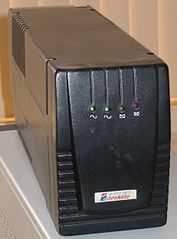
UPS

കംപ്യൂട്ടർ സംരക്ഷണം
അതീവലോലവും വളരെപ്പെട്ടെന്ന് ക്ഷതം സംഭവിക്കാവുന്നതുമായ ഇലക്‌ട്രോണിക് സിസ്റ്റങ്ങളും സർക്യൂട്ടുകളുമാണ് കംപ്യൂട്ടറിന്റെ ഓരോ യന്ത്രഘടകത്തിലും ഉള്ളത്. വൈദ്യുതീപ്രവാഹത്തിലുള്ള വ്യതിയാനങ്ങൾ ഹാർഡ്‌വെയറിനും സോഫ്റ്റ്‌വെയറിനും ഒരു പോലെ ദോഷകരമാണ്. കേരളത്തിൽ ഈ അപകടസാദ്ധ്യത വളരെയേറെയാണ്. ഒരു ഇടി മിന്നുമ്പോഴേ ക്കും ടെലിവിഷന ും ടേപ്പ്  െറ  േക്ക ാ ർ ഡ റ ു ം പോലുള്ള ഉപകരണ ങ്ങളുടെ പ്രധാനഭാഗ ങ്ങൾ കരിഞ്ഞുപോ കുംവിധം ഒട്ടുംതന്നെ വിശ്വാസയോഗ്യമ ല്ലാത്ത ഒരു വൈദ്യുതിവിതരണസം വിധാനമാണല്ലോ ന മ ു ക്ക ു ള്ള ത ് . വോൾട്ടേജിന്റെ പെട്ടെ ന്നുള്ള പതനവും കുതിച്ചുകയറ്റവും ഇവിടെ ഒരത്ഭുതമല്ല. ഇതെല്ലാം കംപ്യൂട്ട റിന് വളരെ ദോഷകര മാണ്. CPUവിന്ന കത്തെ സുപ്രധാന സംവിധാനങ്ങൾ നശി ക്കുന്നതു മുതൽ കംപ്യൂട്ടറ ി  െല പ്രോഗ്രാമുകളും ഡാറ്റയും കേടുവരാൻ (corrupt ആകാൻ) വരെ സാദ്ധ്യതയുണ്ട്. ഇക്കാരണങ്ങളാൽ വോൾട്ടേജ് സ്ഥിരമായി നിർത്തുന്ന ഒരു സംവിധാനത്തിലൂടെ വേണം ഇലക്ട്രിക്ക് മെയിനിൽ നിന്നും കംപ്യൂട്ടറിലേക്ക് വൈദ്യൂതി പ്രവഹിക്കുന്നത്.
മുമ്പ് ഇതിനായി ഉപയോഗിച്ചിരുന്നത് സെർവോ സ്റ്റെബിലൈസറുകളും സി.വി.ടികളും (CVT þ Constant Voltage Transformer) ആണ്. പക്ഷേ, ഇന്ന് ഇവ അപര്യാപ്തമായിരി ക്കുന്നു. സ്റ്റെബിലൈസറും CVTയും ലൈനിലെ വൈദ്യുതി നിലയ്ക്കുന്നതോടെ 'ഓഫാ' കുന്നു. Windows പോലുള്ള പുതിയ പ്രോഗ്രാമുകളിൽ, വൈദ്യുതീപ്രവാഹം പെട്ടെന്ന് നിലയ്ക്കുന്നത് കുഴപ്പം സൃഷ്ടിക്കാം. കംപ്യൂട്ടറിന്റെ പ്രവർത്തനം ആശാസ്യമായ രീതിയി ൽ അവസാനിപ്പിച്ച ശേഷമല്ല പവർ ഓഫ് ചെയ്യുന്നതെങ്കിൽ പ്രോഗ്രാം corrupt ആകാനും ശേഖരിച്ച വിവരങ്ങൾ നഷ്ടപ്പെടാനും സാദ്ധ്യതയുണ്ട്. അതിനാൽ, മെയിൻ ലൈനിലെ വൈദ്യുതി നിലച്ചുപോയാലും, വേണ്ട വിധം കംപ്യൂട്ടർ Shut down ചെയ്യുംവരെ യെങ്കിലും വൈദ്യുതി നിലയ്ക്കാത്ത ഒരു സംവിധാനമാണാവശ്യം. ഈ സംവിധാന മാണ് UPS - Uniterrupted Power SupplyUPS പ്രവർത്തിക്കുന്നത് വലിയ ബാറ്ററികളുടെ സഹായത്താലാണ്. പുറമെ ഇതിൽ പല ഇലക്‌ട്രോണിക് correcting സംവിധാനങ്ങൾ ഉപയോഗിക്കുന്നുമുണ്ട്. അതിനാൽ താരതമ്യേന വളരെ കൃത്യമായ ഒരു outputUPS-ൽ നിന്നും ലഭിക്കുന്നു.'

ചുരുക്കത്തിൽ...
  • കംപ്യൂട്ടർ ഓൺ-ഓഫ് ചെയ്യാൻ CPUവിലെ പവർ ബട്ടൺ  
  • AC  മെയിനുമായി കംപ്യൂട്ടറിനെ ബന്ധിപ്പിക്കാൻ CPU-വിന് പുറകിലെ പവർ സോക്കറ്റ് 
  • പ്രിന്റർ, മോണിട്ടർ എന്നിങ്ങനെ മറ്റു ഭാഗങ്ങളുമായി സിസ്റ്റം യൂണിറ്റിനെ ബന്ധിപ്പിക്കാൻ പോർട്ടുകൾ 
  • കംപ്യൂട്ടറിന് വിവരങ്ങൾ നൽകാൻ, കഴ്‌സർ സ്ഥാനം മാറ്റാൻ, കമാന്റുകൾ നൽകാൻ അങ്ങനെ പലകാര്യത്തിനും കീ ബോർഡിൽ പല സെക്ഷനുകൾ 
  • മൗസ് കഴ്‌സറിന്റെ (Pointer) രൂപം മാറ്റാം 
  • സുസ്ഥിര വൈദ്യുതീപ്രവാഹം ഉറപ്പാക്കി കംപ്യൂട്ടർ സംരക്ഷിക്കാൻ UPS


Wednesday, April 2, 2014

അത്ഭുതയന്ത്രത്തിന്റെ അകംപൊരുള്‍ -Part 1


  • കംപ്യൂട്ടറിന്റെ അടിസ്ഥാന ഘടകങ്ങൾ - ഹാർഡ്‌വെയർ
  • അത്ഭുതയന്ത്രത്തിന്റെ ജീവനാഡി - സോഫ്റ്റ്‌വെയർ
  • യന്ത്രത്തിന് യന്ത്രഭാഷ - മെഷീൻ ലാംഗ്വേജ്
  • കംപ്യൂട്ടറിന്റെ ബാഹ്യസഹായികൾ - പെരിഫെറൽസ്

കംപ്യൂട്ടറിന്റെ തറയും പറയും
പ്രതികരണമെന്താകും എന്ന ആശങ്കയോടെയാണ് രതീഷ് കാർത്തികയെ സമീപിച്ചത്. കുവൈറ്റിൽ ജോലി ചെയ്യുന്ന ചേട്ടൻ സതീഷിന്റെ ഭാര്യയായി കാർത്തിക വീട്ടിൽ വന്നിട്ട് ആറുമാസത്തിലേറെയായെങ്കിലും അവരുടെ മുറിയിൽ കയറാനുളള ധൈര്യം രതീഷ് അതുവരെ കാണിച്ചിട്ടില്ല. എന്തോ ഒരകൽച്ച. ഒമ്പതാം ക്ലാസ്സിൽ പഠിക്കുന്ന കുട്ടിയാണ് താനെങ്കിലും എന്തോ ഒരു ചളുപ്പ്. വട്ടക്കണ്ണട ധരിച്ച കാർത്തികയുടെ മുഖത്ത് സൂക്ഷി ച്ചുനോക്കാൻ ഒരു ധൈര്യക്കുറവ്. പക്ഷെ, മുറിയിൽ മേശപ്പുറത്തിരിക്കുന്ന കംപ്യൂട്ടർ ദിവസേന വാതിൽക്കൽ നിന്ന് കാണുമ്പോൾ ജിജ്ഞാസ അടക്കാനാവുന്നില്ല.  പട്ടണത്തിൽ വിഖ്യാതമായ ഒരു കംപ്യൂട്ടർ കമ്പനിയിൽ പ്രോഗ്രാമറാണ് കാർത്തിക. കുവൈറ്റിൽ ജോലിസാദ്ധ്യതയുളളതിനാൽ കംപ്യൂട്ടർ പ്രോഗ്രാമറെത്തന്നെ തേടിപ്പിടിച്ച് കെട്ടുകയായിരുന്നു ചേട്ടൻ എന്ന് രതീഷിനറിയാം. വീട്ടിലെ ചില്ലറ ജോലി കഴിഞ്ഞാൽ, രാത്രി വൈകുംവരെ കാർത്തിക കംപ്യൂട്ടറിന് മുമ്പിലാണ്. ചേട്ടനും ചേട്ടത്തിയമ്മക്കുമിടയി ൽ രഹസ്യമായ വാർത്താവിനിമയമത്രയും നടക്കുന്നത് ഈ യന്ത്രം വഴിയാണെന്ന് രതീഷിനറിയാമായിരുന്നു. പക്ഷെ, അതെങ്ങനെയാണെന്നവനറിയില്ല. ജിജ്ഞാസ നാൾതോറും ഏറിവരികയായിരുന്നു.  മേശപ്പുറത്ത് കൈമുട്ടൂന്നി, കണ്ണടയൂരി കൈയിൽ പിടിച്ച്, സ്‌ക്രീനിൽ കണ്ണുനട്ട്, ചിന്താമ ഗ്നയായിരിക്കുകയാണ് കാർത്തിക. കളർ ടെലിവിഷൻ പോലെ തോന്നിച്ച മോണിട്ടറിൽ എന്തൊക്കെയോ കണക്കുകൾ. 'ടെലിവിഷന്റെ' പുറകിൽ നിന്ന് കുറെ വയറുകൾ വലതുവശത്തിരിക്കുന്ന ഒരു പെട്ടിയിലേക്കും ടൈപ്പ്‌റൈറ്ററിന്റെ കട്ടകൾ നിരന്നിരിക്കുന്ന വെളുത്തൊരു ബോർഡിലേക്കും നീളുന്നു. വലതുവശത്തെ പെട്ടിയുടെ മുൻഭാഗത്ത് ഇടക്കിടെ മിന്നുന്ന ഒരു പച്ച ലൈറ്റ്. കംപ്യൂട്ടർ ഇത്രയും അടുത്തുനിന്ന് കാണുന്നത് അടുത്ത കാലത്താണ്. കഴിഞ്ഞ നാലുമാസമായി ഇതിവിടെയുണെ്ടങ്കിലും അടുത്തുവന്ന് നോക്കാനുളള അവസരമുണ്ടായിട്ടില്ല. പച്ച ലൈറ്റ് മിന്നുന്ന പെട്ടിയുടെ മുകളിൽ ഒരു നിരയിൽ കുറെ ലൈറ്റുകളുള്ള ഒന്നരയിഞ്ചോളം ഘനമുള്ള ഒരു ചെറിയ പെട്ടി. അതിന്റെ പുറകിൽ നിന്നുമുള്ള വയർ കുറച്ചപ്പുറെയുള്ള ടെലിഫോണിൽ ഘടിപ്പിച്ചിരിക്കുന്നു. രതീഷ് കാർത്തികയുടെ പുറകിൽച്ചെന്ന് ശ്വാസമടക്കിപ്പിടിച്ചു നിന്നു. രതീഷിന്റെ സാന്നിദ്ധ്യമറിഞ്ഞിട്ടെന്നോണം കാർത്തിക തിരിഞ്ഞുനോക്കി. ഭംഗിയുളള ആ ചുണ്ടുകളുടെ വക്രിപ്പു കണ്ട രതീഷിന് പേടിയായി. അതിക്രമിച്ചു കയറിയതിന്റെപേരിൽ പൊട്ടിത്തെറിക്കുമോ? 'എന്താടാ ഉണ്ടക്കണ്ണാ?' കാർത്തിക ചോദിച്ചു. സമാധാനമായി. അമ്മ ശകാരഭാവത്തിൽ വിളിക്കുന്നതാണ് 'ഉണ്ടക്കണ്ണാ' എന്ന്. തുറിച്ച കണ്ണും തെറിച്ച ബുദ്ധിയുമാണെന്ന് ഇടക്കിടെ പറയും. എന്തായാലും കാർത്തികയുടെ സ്വരത്തിലെ സ്‌നേഹഭാവം രതീഷിന് ധൈര്യം നൽകി. മുഖവുര കൂടാതെ അവൻ ചോദിച്ചു: 'ചേച്ചി, ഈ സൂത്രമെന്നെ പഠിപ്പിക്കുമോ?' 'എന്ത് സൂത്രം?' കാർത്തികയുടെ സ്വരത്തിൽ അത്ഭുതവും സംശയവും.

കംപ്യൂട്ടറിന് നേരെ താടികൊണ്ട് ചൂണ്ടി രതീഷ് പറഞ്ഞു: 'ഈ സൂത്രം!' 'നിനക്ക് കംപ്യൂട്ടർ പഠിക്കണമെന്നോ? നിനക്കതിനുളള പ്രായമായോ? ഒമ്പതാം ക്ലാസ്സിൽ പഠിക്കുന്നതല്ലേയുള്ളു നീ?' 'ഇതിന് പ്രായമൊന്നും വേണ്ട. എന്റെ ക്ലാസ്സിലെ സുമൻ പ്രവർത്തിപ്പിക്കുമല്ലോ കംപ്യൂ ട്ടർ. അടുത്ത കൊല്ലം ഞങ്ങളുടെ സ്‌കൂളിലും കംപ്യൂട്ടർ വരും'. തിരിക്കസേരയിൽ കാർത്തിക അവനഭിമുഖമായി തിരിഞ്ഞിരുന്നു. ഇരുകൈയുമുയർത്തി അവന്റെ തോളിൽ വെച്ചു. തണുത്ത പഞ്ഞികൊണ്ടാണ് ആ കൈകൾ ഉണ്ടാക്കിയിട്ടുള്ളതെന്നവന് തോന്നി. രതീഷിന്റെ കണ്ണുകളിൽ നോക്കി കാർത്തിക പറഞ്ഞു: 'നീ സീരിയസ്സാണെങ്കിൽ നിന്നെ ഞാൻ പഠിപ്പിക്കാം. എന്തായാലും ഇന്ന് നടക്കില്ല. എനിക്ക് കുറച്ചേറെ പണിയുണ്ട്. നാളെ മുതൽ, രാത്രിയിൽ ഒക്കുന്ന സമയം. എന്താ, പോരെ?' മതിയെന്ന് തല കുലുക്കി അവൻ മുറിവിട്ട് പോന്നു. പിറ്റേന്ന്, താൻ കംപ്യൂട്ടർ പഠിക്കാൻ പോകുന്ന വിവരം അവൻ അഭിമാനപൂർവ്വം കൂട്ടൂകാരോട് പറഞ്ഞു. വൈകുന്നേരം അമ്മ നാമജപത്തിനായി പൂജാമുറിയിൽ കയറിയപ്പോൾ അവൻ കാർത്തികയുടെ മുറിയിലെത്തി. മേശപ്പുറത്ത് കംപ്യൂട്ടറിന്റെ 'ടെലിവിഷ ൻ' ഓഫായിരുന്നു. കാർത്തിക കിട ക്കയിൽ ചമ്രം പടിഞ്ഞ് മുഖം കുനിച്ചിരി ക്കുകയാണ്. രതീഷ് അടുത്തു ചെന്നു. കാർത്തിക മടിയിൽ കറുപ്പു നിറമുള്ള ഒരു കൊച്ചു ബ്രീഫ്‌കേസ് തുറന്നുവെച്ചുകൊണ്ട് അതിനക െത്തന്തോ ചെയ്യുന്നു. രതീഷ് അവളുടെ പുറകിൽ ചെന്നിരുന്നു. അത്ഭുതം! അത് വെറും പെട്ടിയല്ല - ഒരു ഇന്ദ്രജാലപ്പെട്ടി. തുറന്നുവെച്ചിരിക്കുന്ന പെട്ടിയിൽ ടൈപ്പ്‌റൈറ്ററിലേത് പോലെ കട്ടകൾ. മൂടിയുടെ ഉൾഭാഗത്ത് കംപ്യൂട്ടറിന്റെ 'ടെലിവിഷൻ' പോലൊരു സ്‌ക്രീൻ - അതിൽ ഒരുപടം. കാർത്തിക അവനെ നോക്കി ചിരിച്ചപ്പോൾ അവൻ ചോദിച്ചു: 'ഇതെന്താ, ചേച്ചീ?' 'ഇതും കംപ്യൂട്ടർ തന്നെ. മടിയിൽ വെച്ച് പ്രവർത്തിപ്പിക്കാവുന്നത്. യാത്ര ചെയ്യു േമ്പാഴൊക്കെ ഉപയോഗിക്കാനുളളത്. ലാപ്‌ടോപ്പ് കംപ്യൂട്ടർ എന്ന് പറയും - മടിയിൽ വെയ്ക്കുന്നതായതിനാൽ!' 'അപ്പോൾ മേശപ്പുറത്ത് വെയ്ക്കുന്നതിന് ടേബിൾടോപ്പ് കംപ്യൂട്ടർ എന്നാണോ പറയുക?' 'ഡെസ്‌ക്‌ടോപ്പ് എന്ന് പറഞ്ഞോ'. 'സ്റ്റീരിയോ സെറ്റും വാക്ക്‌മേനും പോലെ, അല്ലേ?'

യാത്രാവേളകളിൽ മടിയിലിരുന്ന് ജോലി ചെയ്യുന്ന ലാപ്‌ടോപ് കംപ്യൂട്ടർ

'നീ മിടുക്കനാണല്ലോ!' കാർത്തിക ചിരിച്ചുകൊണെ്ടഴുന്നേറ്റു. യന്ത്രം ഓഫാക്കി, 'പെട്ടി' യടച്ച്, ടീപ്പോയിക്ക് മുകളിൽ വെച്ച് മേശയ്ക്കരികിലെത്തി. രതീഷ് അവളെ ചുറ്റിപ്പറ്റി നിന്നു. 'അപ്പോൾ നമുക്ക് തുടങ്ങാം?' കാർത്തിക ചോദിച്ചു. ആകാമെന്നവൻ തലയാട്ടി. മേശപ്പുറത്തിരിക്കുന്ന വിവിധ യന്ത്രസംവിധാനങ്ങൾക്ക് മുകളിലൂടെ മൊത്തത്തിൽ ഒരുവട്ടം കൈവീശി കാർത്തിക പറഞ്ഞു: 'ഇതാണ് പി.സി.' 'പി.സിയോ? അത് പോലീസ് കോൺസ്റ്റബിളല്ലേ?' പോലീസുകാരനായിരുന്ന അച്ഛന്റെ നമ്പർ ഓർത്തുകൊണ്ട് രതീഷ് പറഞ്ഞു. 'പോലീസ് കോൺസ്റ്റബിളുമല്ല, പിൻകോഡുമല്ല, ഈ പി.സി. ഇത് പേഴ്‌സണൽ കംപ്യൂട്ടർ. എന്താ പേഴ്‌സണൽ എന്ന് പറഞ്ഞാൽ?' 'വ്യക്തിപരം'. 'അതെ. വ്യക്തിപരമായ, അഥവാ, വ്യക്തിക്ക് വേണ്ടിയുള്ള കംപ്യൂ ട്ടർ. മുമ്പൊക്കെ, കംപ്യൂട്ടർ വ്യാപകമാകുന്നതിനു മുമ്പ്, ഓഫീസുകളുടെ ഒരു പ്രത്യേക സ്ഥാനത്ത് സ്ഥാപിക്കപ്പെടുന്ന ഒരു 'വർക്ക് സ്റ്റേഷൻ' ആയിരു ന്നു കംപ്യൂട്ടർ. ഇന്നും അതുണ്ട്. പിന്നീട് കംപ്യൂട്ടർ, ഒരേ ഓഫീസിലെ ത്തന്നെ വിവിധ ഉദ്യോഗസ്ഥരുടെ സ്വന്തം ഉപയോഗത്തിനായി അവരുടെ മേശപ്പുറങ്ങളിലെത്തി. അഥവാ ശാസ്ത്രം അത്തരത്തിലുള്ള കംപ്യൂട്ടർ വികസിപ്പിച്ചെടുത്തു. അമേരിക്കയിലെ International Business Machines
ആണ് ഇത് വികസിപ്പിച്ചത്.' 'അതല്ലേ ചേച്ചി IBM? ചേട്ടൻ ആദ്യത്തെ തവണ കുവൈറ്റിൽ നിന്ന് വന്നപ്പോൾ ശാലിനിച്ചേച്ചിക്ക് ഒരു IBM ടൈപ്പ്‌റൈറ്റർ കൊണ്ടുവന്നിരു ന്നു.'

ലാപ്‌ടോപ് കംപ്യൂട്ടർ ഇരിക്കുന്നത് മടിയിലാണെങ്കിൽ കീശയിൽ ഒതുങ്ങിയിരിക്കുന്ന പ്രയത്‌നശാലിയാണ് പോക്കറ്റ് പി.സി. ഇൻഫർമേഷനും എന്റർടെയിൻമെന്റും; ആധുനിക ജീവിതത്തിൽ കംപ്യൂട്ടർ

'അതുതന്നെ. IBMന്റെ സാങ്കേതിക വിദ്യയെപ്പിന്തുടർന്നുണ്ടാക്കിയ പേഴ്‌സണൽ കംപ്യൂട്ടറുകളുടെ പൊതുപേരാണ് IBM പി.സി ലോകത്തിലെ 95% കംപ്യൂട്ടറുകളും ഈ ശ്രേണിയിൽപ്പെടുന്ന താണ്. ബാക്കി അഞ്ച് ശതമാനം ആപ്പിൾ കമ്പനിയുടെ മാക് (Apple Mac - Macintosh) എന്നു പറയുന്ന മക്കിന്റോഷ് കംപ്യൂട്ടറും.' 'ചേച്ചി, ചരിത്രമൊക്കെ പിന്നെ പഠിക്കാം. ആദ്യം എന്നെ ഇത് പ്രവർത്തിപ്പിക്കാൻ പഠിപ്പിക്ക്?' പെട്ടെന്ന് തോന്നിയ ഒരു സ്വാതന്ത്ര്യത്തിൽ രതീഷ് പറഞ്ഞു. 'കൊള്ളാം. ഇരുന്നിട്ട് കാൽ നീട്ടിയാൽ മതി, കേട്ടോ. ഇല്ലെങ്കിൽ നടുവിടിച്ച് വീഴും. അമ്മ നാമജപം കഴിഞ്ഞെണീറ്റു കാണും. ഇനി ഊണു കഴിഞ്ഞാകാം.' ഊണു കഴിക്കുന്നതിനിടയിൽ കാർത്തിക പറഞ്ഞു: 'അമ്മേ, ഞാൻ കരുതിയത് ഈ ഉണ്ടക്കണ്ണൻ നാണം കുണുങ്ങിയാണെന്നാ. ഒന്നുമ ല്ല. ഇവൻ എന്നെ കളിയാക്കാൻ തുടങ്ങിയിരിക്കുന്നു.' 'ആൺപിള്ളേരല്ലേ മോളേ. ഇങ്ങനെയാ. സതീശനില്ലേ, നിന്റെ ഭർത്താവ്... പത്താം ക്ലാസ് കഴിയുന്നതുവരെ രാത്രിയിൽ മൂത്രമൊഴിക്കണമെങ്കിൽ പുറത്തേക്ക് ഞാൻ കൂടി െച്ചല്ലണമായിരുന്നു. പ്രീഡിഗ്രിയായപ്പോഴേക്കും ഒറ്റക്കവൻ രാത്രി രണ്ടാമത്തെ സിനിമയ്ക്ക് പോകാൻ തുടങ്ങി. 'അയ്യോ, അമ്മേ, മറന്നു. സതീഷിന്റെ ഈ-മെയിൽ ഇന്നലെ വന്നതാ. മറുപടി അയ ച്ചില്ല. ഇന്ന് തന്നെ അയയ്ക്കണം. രാവിലെ ഇന്റർനെറ്റ് കണക്ട് ചെയ്യാൻ കഴിഞ്ഞില്ല.' തിരിച്ച് കാർത്തികയുടെ മുറിയിൽ. തിരിയുന്ന കസേരയുടെ അരികിൽ മറ്റൊരു കസേര വലിച്ചിട്ട് കാർത്തിക രതീഷിനെ പിടിച്ചിരുത്തി. രതീഷ് ചോദിച്ചു: 'ചേച്ചി ഇപ്പോൾത്തന്നെ ഇന്റർനെറ്റിന്റെയും ഈ-മെയിലിന്റെയും കാര്യം പറഞ്ഞല്ലോ! പത്രത്തിലും സ്ഥിരമായി കാണാറുണ്ട്. എന്താണിവ?' 'ലോകത്തിന്റെ പലഭാഗങ്ങളിലുള്ള കോടിക്കണ ക്കിനാളുകൾ കംപ്യൂട്ടറിലൂടെ പരസ്പരം ബന്ധപ്പെ ടുന്ന, വിവരങ്ങൾ ശേഖരിക്കുകയും കൈമാറുകയും, എന്തിന്, സംസാരിക്കുകയും പരസ്പരം കാണുകയും വരെ ചെയ്യുന്ന ഒരു വൻശൃംഖലയാണ് ഇന്റർനെറ്റ്. പോസ്റ്റോഫീസിലൂടെ കത്തുകൾ മെയിൽ ചെയ്യുന്ന തുപോലെ ഒരാൾ മറ്റൊരാൾക്ക് കംപ്യൂട്ടർ വഴി മെയിൽ അയയ്ക്കുന്ന സംവിധാനമാണ് ഈ-മെയിൽ. ഇവയെന്താണെന്ന് വിശദമായി ഞാൻ പിന്നീട് നിന്നെ പഠിപ്പിക്കാം. ആദ്യം, നേരത്തെ പറഞ്ഞപോലെ, ഇരിക്കാം. എന്നിട്ട് വേണം കാല് നീട്ടാൻ. 'ഈ മേശപ്പുറത്ത് നീ എത്ര യന്ത്രങ്ങൾ കാണു ന്നുണ്ട്?'

കംപ്യൂട്ടർ പ്രവർത്തനങ്ങളുടെ സിരാകേന്ദ്രമാണ് സിസ്റ്റം യൂണിറ്റ്‌

രണ്ടുനിലക്കെട്ടിടത്തിന്റെ വലിപ്പമുള്ളതായിരുന്നു ആദ്യകംപ്യൂട്ടറായ എന്യാക്
(ENIAC). എന്നാൽ ഇന്ന് അതിന്റെ എത്രയോ ആയിരം മടങ്ങ് പ്രവർത്തന
ശേഷിയുള്ള കംപ്യൂട്ടറുകൾ മേശപ്പുറത്തും മടിയിലും കൈവെള്ളയിലും ഒതു
ങ്ങുന്നു. ഇലക്‌ട്രോണിക് മൈക്രോചിപ്പുകളുടെ ആഗമനമാണ് വിപ്ലവകരമായ
ഈ കംപ്യൂട്ടർ പുരോഗതിക്ക് നിദാനം.

രതീഷ് എണ്ണി. 'ഈ ടി.വി, ടൈപ്പ്‌റൈറ്റർ. നെട്ടനെയിരിക്കുന്ന പെട്ടി. അതിനുമുകളിലെ കൊച്ചുപെട്ടി. ടൈപ്പ്‌റൈറ്ററിന്റെ വലതുഭാഗത്തിരിക്കുന്ന, വെളുത്ത, കൈയിലൊ തുങ്ങുന്ന ആ കുടുക്ക. പിന്നെ രണ്ട് സ്പീക്കറും.' 'ആ, ഇതൊന്നും വേറെവേറെ യന്ത്രങ്ങളല്ല. എല്ലാം ഒരു യന്ത്രത്തിന്റെ, കംപ്യൂട്ടറിന്റെ പലഭാഗങ്ങളാണ്. ഇതെല്ലാം ചേർന്നതാണ് കംപ്യൂട്ടർ. ഈ യന്ത്രഭാഗങ്ങളോരോന്നും എത്ര േത്താളം നല്ലതാണോ അത്രത്തോളം വേഗവും കാര്യക്ഷമതയും കംപ്യൂട്ടറിന്റെ പ്രവർത്ത നത്തിലും കാണും. 'നമ്മുടെ പ്രവർത്തനങ്ങളെയത്രയും നിയന്ത്രിക്കുന്നത് നമ്മുടെ തലച്ചോറാണല്ലോ. അതുപോലെ കംപ്യൂട്ടറിന്റെ മസ്തിഷ്‌കമാണ് - ആൃമശി - നെട്ടനെയിരിക്കുന്ന ഈ പെട്ടി. ഇതിനെ വിളിക്കുന്ന പേരാണ് CPU - സെൻട്രൽ പ്രോസസ്സിംഗ് യൂണിറ്റ്.'
സി.പി.യു അഥവാ സിസ്റ്റം യൂണിറ്റ്
കാർത്തിക വിശദീകരിച്ചു: 'കംപ്യൂട്ടറിന്റെ തലച്ചോറെന്ന് വിളിക്കുന്ന സി.പി.യു രണ്ടു തരം ചട്ടക്കൂടുകളിൽ വരുന്നു. ഒന്ന് ഇതുപോലെ മേശപ്പുറത്ത് നെട്ടനെ നിൽക്കുന്നത്. ഇത് ടവർ ടൈപ്പാണ്. മറ്റൊന്ന് ഇതാണ്. (കാർത്തിക ഒരു പുസതകം തുറന്ന് ഒരു ചിത്രം രതീഷിനെ കാണിച്ചു. അതിൽ പെട്ടി പരന്ന താണ്. അരയടിയോളം കനത്തിൽ. അതിന്റെ മുമ്പിലും ചില ബട്ടണും ലൈറ്റുമെല്ലാമുണ്ട്. മോണിട്ടർ വെച്ചിരിക്കുന്നത് പെട്ടിക്ക് മുകളിലാണ്.) ഇത്, സ്ലിം ലൈൻ'. 'ആ... ഇതാണ് ഞങ്ങളുടെ ഹെഡ്മിസ്ട്ര സ്സിന്റെ വീട്ടിലിരിക്കുന്നത്!' 'ആകാം. ഇനി നിനക്കൊരു വാക്കായല്ലോ ടീച്ചറെ വിളിക്കാൻ. സ്ലിം ബ്യൂട്ടി കംപ്യൂട്ടർ. അതുപേ ാട്ടെ. കംപ്യൂട്ടറിന്റെ ഓർമ്മശക്തിയും നാഡീവ്യൂ ഹവും എല്ലാം ഈ സി.പി.യുവിനകത്താണ്.' 'ശരിയായ അർത്ഥത്തിൽ, കംപ്യൂട്ടിംഗ് ചെയ്യുന്ന യന്ത്രം എന്ന നിലക്ക്, ഈ സി.പി.യു തന്നെയാണ് കംപ്യൂട്ടർ. വിവരങ്ങൾ ശേഖരി ക്കുന്നതും താരതമ്യം ചെയ്യുന്നതും കൂട്ടുന്നതും കുറയ്ക്കുന്നതുമെല്ലാം സി.പി.യുവിന്നക ത്താണ്. ഇന്ദ്രിയങ്ങളിലൂടെ സംവേദനം ചെയ്യപ്പെടുന്ന വിവരങ്ങളെടുക്കുന്ന നമ്മുടെ മസ്തിഷ്‌കം പോലെ'. 'അപ്പോൾ ഇതിനുളളിലും മസ്തിഷ്‌കത്തിലെ പോലെ നാഡീതന്തുക്കളും പലഭാഗ ങ്ങളുമൊക്കെയുണേ്ടാ?' രതീഷിന് സംശയം. 'അതേ പോലെയല്ലെ ങ്കിലും... ഉണ്ട്. അത് ഞാൻ പിന്നീട് പറഞ്ഞുതരാം. നമുക്ക് വേണ്ട കാര്യങ്ങൾ നാം സി.പി.യുവിന് നൽകുന്നു. സി.പി.യുവി നുളളിൽ അവ സംസ്‌കരി ക്കപ്പെടുന്നു, സൂക്ഷിക്കപ്പെ
കംപ്യൂട്ടറിന് നാം നൽകുന്ന വിവരങ്ങൾ ഓർമ്മയിൽ സൂക്ഷിക്കുന്ന മെമ്മറി കാർഡുകളും വിവരങ്ങളുടെ കലവറയായ ഹാർഡ്ഡിസ്‌കും ആവശ്യാനുസ
രണം ഡാറ്റ സംസ്‌കരിക്കുന്ന പ്രോസസ്സറുകളും എല്ലാം ഭദ്രമായി അട
ക്കിയിരിക്കുന്ന ക്യാബിനറ്റാണ് സിസ്റ്റം യൂണിറ്റ്. ടുന്നു, ആവശ്യസമയത്ത് ആ വിവരങ്ങൾ നാം പരിശോധി ക്കുന്നു...' 'അത് ശരി. പക്ഷേ, സി.പി.യുവിന് നാം എങ്ങനെയാണ് വിവരങ്ങൾ നൽകുന്നത്?' രതീഷിന് വീണ്ടും സംശയം. 'അതിനാണ് ഈ രണ്ട് സാധനങ്ങൾ. ഇത് കീബോർഡ്. കയ്യിലൊതുങ്ങുന്ന ഈ കൊച്ചുകുടുക്കയാണ് മൗസ്. അതെ, ഒരർത്ഥത്തിൽ ഒരു ചുണെ്ടലി.' 'എല്ലാം പറഞ്ഞുതരാം.'

പ്രോസസ്സർ
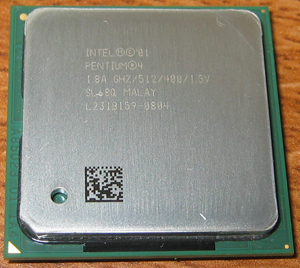
'എന്താണ് ചേച്ചി ഈ പെന്റിയം?' 'അതാണ് പറയാൻ പോകുന്നത്. ഇന്റർനെറ്റിന്റേതായ ഈ പുതിയ കാലഘട്ടത്തിൽ പി.സിയിലെ ഏറ്റവും പ്രധാ നപ്പെട്ട ഭാഗം പ്രോസസ്സറാണ്. ഇതും സി.പി.യുവിനക ത്താണ്. ഇതിന്റെ ശേഷിയാണ് കംപ്യൂട്ടറിന്റെ വേഗത നിർണ്ണയിക്കുന്നത്. പ്രോസസ്സറിന്റെ വേഗതയളക്കുന്നത് ആവൃത്തിയുടെ യൂണിറ്റായ മെഗാ ഹെർട്‌സിൽ (Mega Hertz - MHz) ആണ്. 'ഇന്റൽ കമ്പനി ഇറക്കുന്ന കംപ്യൂട്ടർ മൈക്രോപ്രോസസ്സറാണ് Pentium. ഇതിന്റെ പല തലമുറകളുണ്ട്. Pentium I,IIIII.... ഓരോ പുതിയ തലമുറയും വേഗത്തിന്റെ പഴയ അതിർത്തികൾ ലംഘിക്കുന്നു. 100 MHz, 300 MHz, 550 MHz, 650 MHz, 700 MHz
എന്നിങ്ങനെ. Pentium III 700 MHz പ്രോസസ്സറാണ് നമ്മുടെ പി.സിയിൽ. ഇപ്പോൾ, ഒരു ഗിഗാ ഹെർട്‌സിലേറെ പ്രോസസ്സിംഗ് സ്പീഡുള്ള Pentium 4-ഉം ഇറങ്ങിക്കഴിഞ്ഞു. വേഗത യിലെ ഈ കൂടുതലനുസരിച്ച് പ്രോസസ്സറിന്റെ വിലയും കൂടും.'

റാം (RAM)
'കംപ്യൂട്ടറിന്റെ പരസ്യങ്ങളിൽ സ്ഥിരമായി കാണുന്ന ഒരു വാക്കാണല്ലോ ചേച്ചി റാം. എന്റെ ധാരണ ഇത് RUM എന്നത് അക്ഷരപ്പിശക് വന്ന് RAM ആയതാണെന്നാണ്. സുമ നാണ് പറഞ്ഞത് അത് RAM തന്നെയാണെന്ന്,' രതീഷ് ചിരിച്ചു. 'നിനക്ക് RUM എന്നേ ഓർമ്മ വരൂ. കുടിയനായ അച്ഛന്റെ മുടിയനായ പുത്രനാണല്ലോ!' കാർത്തിക കളിയാക്കി.
കംപ്യൂട്ടറിന്റെ പ്രവർത്തനശേഷി ആയിരക്കണക്കിന് സർക്യൂട്ടുകളുള്ള ഇത്തരം കുരുന്നുചിപ്പുകളെ ആശ്രയിച്ചാണ്


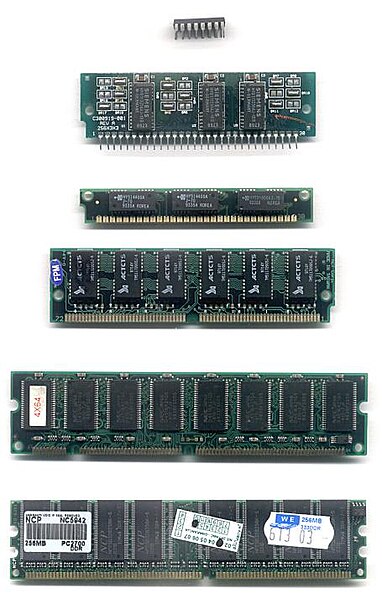
'ദേ... അച്ഛന് പറഞ്ഞാലുണ്ടല്ലോ!' 'പോട്ടെടാ ഉണ്ടക്കണ്ണാ. നിന്റെ അച്ഛൻ എന്റെ അമ്മായിയച്ഛനല്ലേ! നമുക്ക് RAMന്റെ കാര്യം പറയാം. RAM എന്നാൽ Random Access Memory. കംപ്യൂട്ടറിന്റെ താൽക്കാലിക ഓർമ്മശക്തി. കംപ്യൂട്ടറിൽ നാം ജോലി ചെയ്തുകൊണ്ടിരിക്കുമ്പോൾ സജീവമായിരി ക്കുന്നത് ഈ മെമ്മറിയാണ്. പ്രോഗ്രാമും നാം കൊടുക്കുന്ന വിവരവുമായെല്ലാം താരതമ്യ ങ്ങൾ നടത്തുന്നത് ഈ മെമ്മറിയാണ്. ഇത് മെഗാബൈറ്റ്‌സിലാണ് അറിയപ്പെടുന്നത്. കംപ്യൂട്ടർ വാങ്ങുമ്പോൾ പ്രത്യേകം അറിയിക്കേണ്ട ഒരു കോൺഫിഗറേഷനാണ് എത്ര MB RAM വേണമെന്നത്. രണേ്ടാ നാലോ MB മുതലങ്ങോട്ട് പല ശേഷിയിലും RAM കാർഡ് ലഭിക്കും.' 'ഇപ്പോൾ ഇറങ്ങുന്ന മിക്ക പ്രോഗ്രാമുകൾക്കും വളരെ കൂടിയ  RAM ആവശ്യമാണ്. ഉദാഹരണത്തിന്, ചിത്രങ്ങൾ വെച്ച് ചെയ്യുന്ന ഫോട്ടോഷോപ്പ് എന്ന പ്രോഗ്രാം ചുരുങ്ങിയത് 3232MB ഉണെ്ടങ്കിലേ പ്രവർത്തിക്കൂ. RAM എപ്പോഴും ഒരൽപ്പം കൂടിയിരുക്കുന്നത് നല്ല താണ്. ഈ കംപ്യൂട്ടറിൽ ഇട്ടിരിക്കുന്നത് 128MB RAM ആണ്. കംപ്യൂട്ടറിലെ റാം കൂടു തൽ കാർഡുകൾ വാങ്ങിയിട്ട് കൂട്ടാവുന്നതാണ്.' കാർത്തിക പറഞ്ഞു. 'അതു ശരിയാ. റമ്മിന്റെ അളവ് കൂടുന്ന ദിവസങ്ങളിൽ അച്ഛന് ഊർജ്ജസ്വലതയും കൂടാറുണ്ട്'. രതീഷ് ചിരിച്ചു.

ഹാർഡ് ഡിസ്‌ക് ഡ്രൈവ് (HDD)
'കംപ്യൂട്ടറിന് നാം നൽകുന്ന വിവരങ്ങൾ ശേഖരിക്കപ്പെടുന്നത് സി.പി.യുവിനകത്ത് ഘടിപ്പിച്ചിരിക്കുന്ന ഹാർഡ് ഡിസ്‌ക്കിലാണ്. ഇതിനെ ടേപ്പ്‌റെക്കോർഡറിൽ ഇടുന്ന ടേപ്പിനേ ാട് ഉപമിക്കാം. ഇതിന്റെ ശേഷിയാണ് കംപ്യൂട്ടറിന്റെ വിവരസംഭരണശേഷി. 'ഒരു പതിനഞ്ച് വർഷം മുമ്പ്, പി.സി അതിന്റെ ബാല്യത്തിലായിരുന്ന കാലത്ത്, ഹാർഡ് ഡിസ്‌കിന്റെ കപ്പാസിറ്റി പറഞ്ഞിരുന്നത് കിലോബൈറ്റ് കണക്കിലായിരുന്നു. (KB 
ഉദ്ദേശം ആയിരം ബൈറ്റുകൾ). പിന്നീടത് മെഗാബൈറ്റായി (MB  ദശലക്ഷം ബൈറ്റു കൾ). ഇപ്പോൾ അത് ഗീഗാബൈറ്റ് കണക്കിലാണ് പറയുന്നത്. (GB  ആയിരം മെഗാബൈ റ്റ്). നിലവിൽ ലഭ്യമായ ഹാർഡ് ഡിസ്‌ക്കുകളുടെ കപ്പാസിറ്റി 20 GBയും 30 GBയും ഒക്കെയാണ്. 'ഈ കംപ്യൂട്ടറിലെ ഹാർഡ് ഡിസ്‌ക് 20 GBയാണ്. ഈ പച്ച ലൈറ്റ് തെളിയുന്നില്ലേ. ഹാർഡ് ഡിസ്‌ക് ജോലി ചെയ്യുമ്പോഴാണ് ഇത് തെളിയു ന്നത്.
ഫ്‌ളോപ്പി ഡ്രൈവ് (FD Drive)
'ഹ ാർഡ ് ഡിസ്‌കിലെ സ്ഥലം ഉപ യോഗിക്കാതെ, വിവരങ്ങൾ ശേഖരിച്ച് ടേപ്പ് റെക്കോർഡറിലെ കാസ റ്റുകൾ പോലെ പുറമേ സൂക്ഷിക്കാവുന്ന വിവര

കംപ്യൂട്ടറിന്റെ വിവരശേഖരണ കേന്ദ്രമായ ഹാർഡ് ഡിസ്‌ക്
(പശ്ചാതലത്തിൽ
ഡിസ്‌കിന്റെ ഉൾഭാഗം)


സംഭരണ ഉപാധിയാണ് ഫ്‌ളോപ്പി ഡിസ്‌ക്. സി.പി.യുവിലെ ദീർഘച തുരത്തിലുളള ഈ ദ്വാരം കാണുന്നില്ലേ. മൂന്നര ഇഞ്ച് വീതിയും അതേ നീളവുമുള്ള പരന്ന ഈ ഫ്‌ളോപ്പി ഡിസ്‌ക് ലേബൽ മുകളി ലേക്കു വരുംവിധം ഇതിൽ നിക്ഷേപിച്ച്, കംപ്യൂട്ടറിൽ നിന്നും വിവരങ്ങൾ നമുക്ക് ഫ്‌ളോപ്പി ഡിസ്‌കിൽ ശേഖരിക്കാം. 1.44 MB ആണ് ഒരു ഫ്‌ളോപ്പി ഡിസ്‌കിന്റെ സംഭരണശേഷി.' 'ഫ്‌ളോപ്പി ഡിസ്‌ക് ഡ്രൈവ് പ്രവർത്തനത്തിലിരിക്കുമ്പോൾ ഈ പച്ച ലൈറ്റ് തെളിഞ്ഞിരിക്കും. ഈ ബട്ടണിൽ ഇങ്ങനെ പിടി ച്ചമർത്തിയാൽ ഫ്‌ളോപ്പി ഡിസ്‌ക് പുറത്തുവരും.' കാർത്തിക അവ നത് എങ്ങനെയെന്ന് കാണിച്ചു കൊടുത്തു. രതീഷിന് സംശയം: '20 GB ശേഷിയുള്ള ഹാർഡ് ഡിസ്‌ക് എവിടെ കിടക്കുന്നു, 1.44 MB ശേഷി മാത്രമുള്ള ഫ്‌ളോപ്പി ഡിസ്‌ക് എവിടെ കിടക്കുന്നു!' 'നിനക്ക് കാര്യമറിയാം', കാർത്തിക തുടർന്നു. 'ഹാർഡ് ഡിസ്‌ക് തന്നെയാണ് വീരൻ. പക്ഷേ, ഫ്‌ളോപ്പി ഡിസ്‌ക് അത്യാവശ്യ മാണ്. ഒരു കംപ്യൂട്ടറിൽ നിന്ന് മറ്റൊന്നിലേ ക്ക് ചെറിയ ഫയലുകൾ കൊണ്ടുപോകണ മെങ്കിൽ ഇവയെ ആശ്രയിക്കേണ്ടിവരും.'

സി.ഡിറോം ഡ്രൈവ്

'ഇതെന്തിനാ ചേച്ചി, ഇതൊക്കെ ഇവിടെ വെച്ചിരിക്കുന്നത്?' അടക്കിവെച്ചിരിക്കുന്ന കോംപാക്റ്റ് ഡിസ്‌കുകൾ ചൂണ്ടിക്കാട്ടി രതീഷ് ചോദിച്ചു. 'അതല്ലേടാ സി.ഡി? നീ സി.ഡി പ്ലേയറി ൽ പാട്ട് കേൾക്കാറില്ലേ? വീഡിയോ സി.ഡിയിട്ട് സിനിമയും കാണാറില്ലേ? കംപ്യൂട്ട റിലും ഇതൊക്കെ സാദ്ധ്യമാണ്. അതിനാണ് CPUവിന്റെ മുകൾഭാഗത്തായുള്ള ഈ സി.ഡി -റോം ഡ്രൈവ്. റോം എന്നാൽ Read Only Memory. ഫ്‌ളോപ്പി ഡിസ്‌കിലേപ്പോലെ ഇതിൽ നമുക്കൊന്നും രേഖപ്പെടുത്താനാവില്ല. ഇതിൽ ഒരിക്കൽ രേഖപ്പെടുത്തിയത് കാണുകയോ കേൾക്കുകയോ ചെയ്യാനേ കഴിയൂ. താഴെയുളള ബട്ടൺ ഉപയോഗിച്ച് ഇത് തുറക്കുകയും അടക്കുകയും ചെയ്യാം. മൗസുപ യോഗിച്ച് നിർദ്ദേശങ്ങൾ നൽകിയും ചെയ്യാം. ഇതിന്റെ കാര്യക്ഷമതയിലും വലിപ്പച്ചെറുപ്പങ്ങളുണ്ട്. ഈ CD Drive 52x ആണ്. CDകൾ സാധാരണ ഒരു GBയി ൽ കുറവ് സംഭരണശേഷിയുള്ള വയാണ്. ഇവയുടെ പലമടങ്ങ് ശേഷിയുള്ള കോംപാക്റ്റ് ഡിസ്‌ക്കു കൾ ലഭിക്കുന്നുണ്ട്. DVDകൾ എന്നാണ് ഇവയുടെ പേര് - Digital Versatile Disks'
കീബോർഡും മൗസും
'ഈ കീബോർഡിൽ, ടൈപ്പ്‌റൈ റ്ററുകളിൽ ഉള്ളതിനേക്കാൾ കുടുതൽ ബട്ടണുകളുണ്ടല്ലോ!' രതീഷ് അത്ഭു തപ്പെട്ടു. 'പിന്നില്ലേടാ ഉണ്ടക്കണ്ണാ. ടൈപ്പ്‌റൈറ്റർ ടൈപ്പ്‌റൈറ്ററും കംപ്യൂ ട്ടർ കംപ്യൂട്ടറുമാണ്. എന്തിനാണ് ഇത്രയേറെ കീകൾ എന്ന് വഴിയെ പറഞ്ഞു തരാം. 'കംപ്യൂട്ടറിന് വിവരങ്ങൾ നൽകാ നാണ് കീബോർഡ് എന്നു പറ ഞ്ഞല്ലോ! വിവരങ്ങൾ നൽകുന്നത് മാത്രമല്ല, നാം ചെയ്യാനാഗ്രഹിക്കുന്ന തെന്തെന്ന് കംപ്യൂട്ടറിനോട് കൽപ്പിക്കു ന്നതും കീബോർഡും മൗസും ഉപ യോഗിച്ചാണ്. മൗസിനാണെങ്കിൽ കല്പന þ command þ പുറപ്പെടുവിക്കുക എന്ന ധർമ്മമേ പ്രധാനമായുള്ളൂ. ചില പ്രത്യേക പ്രോഗ്രാമുകളിൽ വിവരങ്ങൾ നൽകാനും മൗസ് ഉപയോഗിക്കാൻ കഴിയും!' 'പ്രോഗ്രാമോ? അത് പരിപാടിയല്ലേ. കംപ്യൂട്ടറിൽ എന്ത് പ്രോഗ്രാം?' രതീഷിന് പിടികിട്ടിയി ല്ല. 'അതൊക്കെയുണ്ട്. നീ എല്ലാം പഠിക്കും. ഇപ്പോൾ ഇത് കേൾക്ക്'. കാർത്തിക തുടർന്നു. 'ടൈപ്പ്‌റൈറ്ററിലേത് പോലെത്തന്നെ ഈ asdfഉം ;;lkjhഉം ഉപയോഗിച്ച് നിനക്കാവശ്യമു ളളത് ടൈപ്പ് ചെയ്യാം. പക്ഷേ, ഇവിടെ ടൈപ്പ് ചെയ്യുമ്പോൾ കടലാസിലല്ല അക്ഷര ങ്ങൾ പതിയുക. ഈ ബ്രെയിനിനകത്തെ ഒരു പ്രത്യേക സംവിധാനത്തിലാണ്. അതുപേ ാലെ ഈ ചുണെ്ടലിയുടെ തലയിൽ രണ്ട് ബട്ടൺ കണേ്ടാ? ഇതുപയോഗിച്ച് കംപ്യൂട്ട റിന് നിർദ്ദേശങ്ങൾ നൽകാം.' 'ചേച്ചി, എനിക്കൊരു സംശയം.' 'ഒരായിരം സംശയം ചോദിക്കെടാ'. 'ഈ കീബോർഡിൽ ടൈപ്പ് ചെയ്യുമ്പോൾ ബ്രെയിനായ സി.പി.യുവിനകത്ത് പതിയു ന്നത് നമ്മളെങ്ങനെയാ അറിയുക? ടൈപ്പ് ചെയ്യുന്നത് തെറ്റിപ്പോയാലോ?' കൊച്ചുസംശയം. 'അതിനൊക്കെ സൂത്രമുണെ്ടടാ'. കാർത്തിക ഇതി നകം കംപ്യൂട്ടർ 'ഓൺ' ചെയ്തിരുന്നു. MS Word എന്ന പ്രോഗ്രാമായിരുന്നു കംപ്യൂട്ടറിൽ. 'അതിനാണ് ഈ മോണിട്ടർ.'

മോണിട്ടർ
'മോണിട്ടറോ? അത് ക്ലാസിലല്ലേ?' രതീഷ് തന്റെ അറിവ് പറഞ്ഞു.
 കാർത്തിക ചിരിച്ചു. 'ക്ലാസ്സിലും മോണിട്ടറുണ്ട്. ആട്ടെ, ക്ലാസ്സിലെ മോണിട്ടറുടെ പണിയെ ന്താണ്?' 'എന്ത് പണി? ക്ലാസ്സിൽ നിരീക്ഷണം നടത്തണം. വികൃതി കാണിക്കുന്നവരെ കണ്ടു പിടിക്കണം. ആവശ്യങ്ങൾ ഉള്ളവരോട് കാര്യം തിരക്കണം, അങ്ങനെ. മോണിട്ടർ എന്നു പറഞ്ഞാൽത്തന്നെ നിരീക്ഷകൻ എന്നല്ലേ അർത്ഥം?' കാർത്തിക വീണ്ടും ചിരിച്ചു. 'മിടുക്കൻ! ഇവിടെയും അതു തന്നെയർത്ഥം. നീ കീബോർഡിലൂടെയും മൗസിലൂടെയും നൽകുന്ന വിവരങ്ങളെയും, അവയെ കംപ്യൂട്ടർ സംസ്‌കരിക്കുന്നതുമൊക്കെ നിരീക്ഷിക്കാനുള്ളതാണ് ടെലിവിഷൻ പോലെ കാണുന്ന ഈ മോണിട്ടർ. ഇതുകണേ്ടാ? ഞാൻ നിന്റെ പേര് ടൈപ്പ് ചെയ്തത് ഇവിടെ തെളിഞ്ഞിരി ക്കുന്നു. 'ഇത് കളർ മോണിട്ട റാണ്. ടി.വി പോലെ, മോണിട്ടറും, കളറും ബ്ലാക്ക് & വൈറ്റും ഉണ്ട്. ബ്ലാക്ക് & വൈറ്റിന് മോണോക്രോം എന്നു പറയും. 15 ഇഞ്ച്, 17 ഇഞ്ച് എന്നിങ്ങനെ പലവലുപ്പ ത്തിലും മോണിട്ടറുകളു ണ്ട്. ഇത് 15 ഇഞ്ചാണ്. മുമ്പ്, അക്ഷരങ്ങളും അക്കങ്ങളും മാത്രം കംപ്യൂട്ടർ കൈകാര്യം ചെയ്തിരുന്ന കാലത്തായിരു ന്നു മോണോക്രോം മോണിട്ടറുകൾ വ്യാപകമായി രുന്നത്. ഇപ്പോൾ മിക്ക വാറും പേർ വാങ്ങുന്നത് കളറാണ്. ചിത്രങ്ങൾ അതുപോലെത്തന്നെ കാണാമല്ലോ! സിനിമയ ടക്കം!' അ  േപ്പ ാ ഴ ാ ണ ് സ്പീക്കറുകൾ രതീഷിന്റെ ശ്രദ്ധയിൽപ്പെട്ടത്. 'ഇതെന്തിനാ സ്പീക്കർ?' 'ലൗഡ് സ്പീക്കറുകൾ എന്തിനാ? ശബ്ദം കേൾക്കാൻ. പാട്ടുകേൾക്കാൻ'. പറയുന്ന തിനിടയിൽ കാർത്തിക മൗസ് കൊണ്ട് എന്തോ ചെയ്യുന്നുണ്ടായിരുന്നു. പെട്ടെന്നതാ 'ദിൽസേരേ ...' എന്ന ഗാനം. 'ഹൗ....' എന്നൊരത്ഭുതസ്വരം രതീഷിൽ നിന്നും. 'ഇത് കംപ്യൂട്ടറിൽ നിന്നാണോ?' 'അല്ലാതെ പിന്നെ?' പാട്ട് കാർത്തിക നിർത്തി.
മോഡെം
സി.പി.യുവിന് മുകളിൽ വെച്ചിരുന്ന, ലൈറ്റുകളുടെ നിരയുള്ള, പുറകിൽ നിന്നും  
ഒരു വയർ നീണ്ടുനിന്ന കൊച്ചുപെട്ടി രതീഷ് പൊക്കിയെടുത്തു. 'ഇതാണല്ലേ മോഡെം?' അവൻ ചോദിച്ചു. 'അപ്പോൾ നിനക്കറിയാമല്ലോ!' കാർത്തിക അതിശയം പ്രകടിപ്പിച്ചു. 'ഓ, അത് ഇതിന്റെ മുകളിൽ എഴുതിയിട്ടു ണ്ടല്ലോ!' രതീഷിന്റെ സ്വരത്തിൽ കുസൃതി. 'എടാ കള്ളാ. ആ, അത് പോട്ടെ. ഇത് തന്നെയാണ് മോഡെം. മോഡെം എന്നാൽ മോഡുലേറ്റർ-ഡി-മോഡുലേറ്റർ. ടെലിഫോണിലൂടെ ബന്ധപ്പെടുത്തിയ രണ്ട് കംപ്യൂട്ടറു കൾക്കിടയിലെ സിഗ്നലുകളെ കംപ്യൂട്ടറിനും ടെലിഫോണിനും മനസ്സിലാകുന്ന ഇലക്‌ട്രോ ണിക്-ഇലക്ട്രിക് ഭാഷകളിലേക്ക് മാറ്റുകയും മറിക്കുകയും ചെയ്യുന്ന വീരൻ. നേരത്തെ പറഞ്ഞ ഇന്റർനെറ്റും ഈ-മെയിലുമൊക്കെ ഇതിനെ ആശ്രയിച്ചാണിരിക്കുന്നത്. ഇന്റർനെ റ്റിന്റെ ആവിർഭാവത്തിന് മുമ്പും, പക്ഷേ, മോഡെത്തിന് റോളുണ്ടായിരുന്നു.' 'എന്താ ചേച്ചി ഇതിന്റെ മുകളിൽ 56 kbpsഎന്നെഴുതിയിരിക്കുന്നത്?' 'അത് സിഗ്നലുകൾ സ്വീകരിക്കാനും അയയ്ക്കാനുമുള്ള ശേഷിയാണ്. 56 kbpsഎന്നു പറഞ്ഞാൽ സെക്കന്റിൽ 56,000 ബൈറ്റ്‌സ് എന്ന് സാരം. ബൈറ്റ്‌സ് എന്താണെന്ന് ഞാൻ പിന്നീട് പറയാം.'
സ്‌കാനർ
'ചേച്ചി നേരത്തേ മോണിട്ടറിന്റെ കാര്യം പറഞ്ഞപ്പോൾ, കംപ്യൂട്ടറിൽ ചിത്രങ്ങളുമെടുക്കാമെന്ന് പറ ഞ്ഞല്ലോ! അതെങ്ങനെയാണ്?' രതീഷ് ചോദിച്ചു. 'നിന്റെ ഓർമ്മശക്തി കൊള്ളാമ േല്ലാ!' കാർത്തിക അവനെ അഭിന ന്ദിച്ചു. അവനോട് കംപ്യൂട്ടറിരുന്ന മേശയോട് ചേർത്തിട്ട മേശയിൽ നോക്കാൻ പറഞ്ഞു. 'ഈ ദീർഘചതു രപ്പെട്ടിയില്ലേ? ഇതാ, ഇത് തുറ ന്നാൽ ഒരു സ്ഫടിക പ്രതലമാണ്. കണേ്ടാ! ഇതിന്മേൽ ഫോട്ടോ കമിഴ്ത്തിവെയ്ക്കുക.' മേശവലിപ്പിൽ നിന്ന് ഒരു ഫോട്ടോയെടുത്ത് സ്‌കാനറിൽ വെച്ച് അടപ്പു കൊണ്ടുമൂടിവെ ച്ചു കാർത്തിക. 'ഇതിനും ഞാൻ നേരത്തെ പറഞ്ഞപോലെ ഒരു പ്രത്യേക പ്രോഗ്രാമു ണ്ട്. ഇതാണ് ഫ്‌ളാറ്റ്‌ബെഡ് സ്‌കാനർ.' കാർത്തിക പ്രോഗ്രാം തുറന്നു. മോണിട്ടറിൽ ആ പ്രോഗ്രാമിന്റെ ഡിസ്‌പ്ലേ വന്നു. മൗസ് പലവഴിക്കു നീക്കുകയും 'ഞെക്കു'കയുമൊക്കെ ചെയ്തു കാർത്തിക. സ്‌കാനർ പ്രവർത്തിച്ചു തുടങ്ങിയത് അതിന്റെ ഒരു മൂളലിൽ നിന്നും രതീഷ് മനസ്സിലാക്കി. തൂവെള്ള നിറമുള്ള ഒരു പ്രകാശം സ്‌കാനറിന്റെ ഉള്ളിലൂടെ നീങ്ങു ന്നതവൻ കണ്ടു. അതാ കാർത്തികയുടെ തന്നെ ഒരു ചിത്രം മോണിട്ടറിൽ - വർണ്ണചിത്രം. 'ഇനി ഇതിനൊരു ഫയൽനെയിം കൊടുത്ത് സേവ് ചെയ്താൽ ഇത് കംപ്യൂട്ടറിൽ സ്ഥിരമായി ഉണ്ടാകും.' 'ഫയൽനെയിം? സേവ്? എന്താ അത്?' രതീഷിന് ഒന്നും മനസ്സിലായില്ല.
ഇന്റർനെറ്റ് കണക്ഷന്റെ കാര്യക്ഷമത മോഡെത്തിന്റെപ്രവർത്തനശേഷിയെക്കൂടി ആശ്രയിച്ചിരിക്കുന്നു.
'ആ അവിടേയ്‌ക്കെത്താറായിട്ടില്ല. അതിനു മുമ്പ് ഇനിയും ഹാർഡ്‌വെയറുകളെക്കുറി ച്ച് പഠിക്കാനുണ്ട്'. 'ഹാർഡ്‌വെയറോ?' വീണ്ടും അത്ഭുതം രതീഷിന്. 'അതെ. കംപ്യൂട്ടറിന്റെ യന്ത്രഭാഗങ്ങൾ. ഹാർഡ്‌വെയർ - ഉപകരണവിഭാഗം. സി.പി.യു, കീ ബോർഡ്.... ഇതുവരെ നീ കണ്ടതെല്ലാം ഹാർഡ്‌വെയർ'. 'അപ്പോൾ സോഫ്റ്റ്‌വെയറും ഉണ്ടാകുമല്ലോ! ഓ, പത്രപരസ്യങ്ങളിൽ കണ്ടിട്ടുണ്ട്. Wanted software developer...' 'അതെ, സോഫ്റ്റ്‌വെയറും ഉണ്ട്. അതും ഞാൻ പഠിപ്പിച്ചുതരാം'. 'അപ്പോൾ, മിസ്സിസ് സതീഷ്, അടുത്ത ഹാർഡ്‌വെയർ ഏതാണ്?' കപടഗൗരവത്തിൽ രതീഷിന്റെ ചോദ്യം. "Printer, Sir.'
പ്രിന്റർ
സ്‌കാനറിനും അപ്പുറ ത്തിരിക്കുന്ന വെളുത്ത വലിയ പെട്ടി കാർത്തിക രതീഷിന് കാണിച്ചുകൊ ടുത്തു. 'കംപ്യൂട്ടറിലുള്ള വിവര ത്തിന്റെ കോപ്പി പ്രിന്റ ് ചെയ്‌തെടുക്കാനാണിത്. കംപ്യൂട്ടറിന്റെ മോണിറ്ററിൽ ഇപ്പോൾ കാണുന്നതപ്പ ടിയോ നിനക്കിഷ്ടമുള്ള ഫയലോ ഇങ്ങനെ പ്രിന്റ ് ചെയ്‌തെടുക്കാം'. 'ചേച്ചി, അതിനുമുകളി ൽ, ഒജ HP Laserjetഎന്നെഴുതിയി രിക്കുന്നല്ലോ!. 'ഉണ്ട്. HP എന്നത് കമ്പ നിയുടെ പേരാണ് - Hewlett PackardLaserjetഎന്നത് പ്രിന്ററും.  Laser Inkjet Dot-matrix  എന്നിങ്ങനെ മൂന്ന് വിധമുണ്ട് പ്രിന്റർ.' 'അതെന്തിനാ മൂന്ന് തരം?' ഇത് Laser പ്രിന്റർ. Laser രശ്മിയുടെ സഹായത്താലാണ് ഈ പ്രിന്ററിന്റെ പ്രവർത്തനം. Printoutചൂടാ

ബിസിനസ്സ് ആവശ്യങ്ങൾക്ക് അനുയോജ്യം ലേസർപ്രിന്ററാണ്
ക്കിയിട്ടാണ് പുറത്തുവിടുന്നത്. അതിനാൽ അത് തികച്ചും ഉണങ്ങിയതായിരിക്കും. ഇതി നകത്തിടുന്ന വിലകൂടിയ ഒരു കാട്‌റിഡ്ജിൽ നിന്നാണ് ഇതിനാവശ്യമായ രാസവസ്തു വരുന്നത്. ഇത് ബ്ലാക്ക് പ്രിന്ററാണ്. കളറിലും ഇത് ലഭ്യമാണ്. പക്ഷെ, വലിയ വിലയാകും.' 'അപ്പോൾ ഇങ്ക്‌ജെറ്റോ?' 'ഇങ്ക്‌ജെറ്റ് പ്രിന്ററിന് വിലകുറയും. ഇതിലെ ചെറിയ കാട്‌റിഡിജിൽ നിന്ന് പേപ്പറിലേ ക്ക് മഷി ചീറ്റിയാണിത് പ്രിന്റ ് ചെയ്യുന്നത്. ഇതും കളറിൽ ലഭിക്കും. ലേസർ പ്രിന്റർ തരുന്ന പ്രിന്റിന്റെയത്രയും 'ഫിനിഷിംഗ്' ഇതിന് കിട്ടില്ല. എന്നാൽ ലേസർ പ്രിന്ററിനേ ക്കാൾ പ്രവർത്തനച്ചെലവ് കൂടുതലായിരിക്കും.' 'പ്രിന്ററിൽ പേപ്പറിന്റെയത്രയും വീതിയിൽ വലത്തോട്ടും ഇടത്തോട്ടും ഓടി നടന്ന്, ഡോട്ടുകൾ (കുത്തുകൾ) പ്രിന്റ ് ചെയ്ത് അക്ഷരങ്ങളും ചിത്രങ്ങളും ആലേഖനം ചെയ്യുന്ന പ്രിന്ററാണ് dot matrix പ്രിന്റർ. ടൈപ്പ്‌റൈറ്ററിലെപ്പോലെ റിബ്ബൺ തന്നെയാണിതിൽ ഉപ യോഗിക്കുന്നത്. റിബ്ബണിട്ട കാട്‌റിഡ്ജ് ഇതിനായി ലഭിക്കും.' 'കടയിൽ നിന്ന് കിട്ടുന്ന ബില്ല് അടിക്കുന്ന പ്രിന്റർ ഇതല്ലേ. ക്ർ..ക്ർ...എന്ന ശബ്ദ ത്തിൽ അത് വർക്ക് ചെയ്യുന്നത് ഞാൻ കണ്ടിട്ടുണ്ട്,' രതീഷ് തന്റെ അറിവ് പറഞ്ഞു. ഫ്‌ളാസ്‌കിൽ നിന്നും ഒരു ഗ്ലാസ്സിലേക്ക് കാപ്പി പകർന്ന് കാർത്തിക രതീഷിന് നൽകി. 'ഇവയാണ് കംപ്യൂട്ടറിന്റെ പ്രധാന ഹാർഡ്‌വെയറുകൾ. ഇനി ഇതിലോരോന്നിന്റെയും ഭാഗങ്ങൾ വിശദമായി പഠിക്കാം.' 'അതിന് മുമ്പ് എനിക്കൊന്ന് പുറത്തുപോകണം.' ഒരു വിരൽ ഉയർത്തിക്കാട്ടി രതീഷ് പറഞ്ഞു. തിരിച്ചുവന്ന രതീഷ് പറഞ്ഞു: 'ഇപ്പോൾ ഏതാണെ്ടാരു ലൈൻ പിടികിട്ടി. നാളെ സുമൻ ക്ലാസ്സിൽ വന്ന് അവന്റെ കംപ്യൂട്ടർ കത്തിയെടുക്കട്ടെ. തകർത്തുകൊടുക്കും. പിന്നെ ചേച്ചീ, കീബോർഡിലെ ഇത്രയേറെ കീകളുടെ കാര്യം വിശദീകരിച്ചില്ലല്ലോ!' രതീഷ് ഇരി ക്കാൻ തന്നെ തീരുമാനിച്ചിരിക്കുകയാണ്. 'സോഫ്റ്റ്‌വെയർ നാളെ. ഇപ്പോൾ പോയി ഹോംവർക്ക് ചെയ്ത് കിടന്നുറങ്ങ്.' കാർത്തിക കോട്ടുവായിട്ടു. 'എനിക്ക് നാളെ നേരത്തേ ഓഫീസിൽ പോകണം. ഒരു പുതിയ പ്രോഗ്രാം ചെയ്ത് തീർക്കാനുണ്ട്.'

    ചുരുക്കത്തിൽ...
    1. വ്യക്തികൾക്ക് സ്വന്തവും സ്വതന്ത്രവുമായി ഉപയോഗിക്കാൻ പേഴ്‌സണൽ കംപ്യൂട്ടർ 
    2. കംപ്യൂട്ടറിന്റെ പ്രവർത്തനങ്ങളത്രയും നടക്കുന്നത് സിസ്റ്റം യൂണിറ്റിൽ 
    3. കംപ്യൂട്ടർ ചെയ്യുന്ന പ്രവൃത്തികൾ കണ്ടറിയാൻ മോണിട്ടർ 
    4. വിവരങ്ങൾ ശേഖരിക്കാൻ സിസ്റ്റം യൂണിറ്റിന്നകത്ത് ഹാർഡ് ഡിസ്‌ക് ഡ്രൈവ് 
    5. വിവരങ്ങൾ ശേഖരിച്ച് കംപ്യൂട്ടറിന് പുറത്ത് സൂക്ഷിക്കാൻ ഫ്‌ളോപ്പി ഡിസ്‌ക് ഡ്രൈവ് 
    6. പാട്ടുകേൾക്കാനും സിനിമ കാണാനും, പ്രോഗ്രാമുകൾ കംപ്യൂട്ടറിൽ ചേർക്കാനും മറ്റും സിഡി-റോം ഡ്രൈവ് 
    7. പ്രോസസ്സറിന്റെ ശേഷിയാണ് കംപ്യൂട്ടർ കാര്യക്ഷമതയുടെ പ്രഥമ അടിത്തറ 
    8. കംപ്യൂട്ടറിന് കല്പനകൾ നൽകാൻ മൗസ് 
    9. കംപ്യൂട്ടറിൽ വിവരങ്ങൾ ചേർക്കാനും കമാന്റുകൾ കൊടുക്കാനും കീബോർഡ് 
    10. കംപ്യൂട്ടറിലെ വിവരങ്ങൾ അച്ചടിക്കാൻ പ്രിന്റർ 
    11. കംപ്യൂട്ടറിലേക്ക് ചിത്രങ്ങൾ ചേർക്കാൻ സ്‌കാനർ 
    12. ടെലിഫോൺ വഴി കംപ്യൂട്ടറിനെ ഇന്റർനെറ്റ് ലോകവുമായി ബന്ധിപ്പിക്കാൻ മോഡെം