ആദ്യദിവസം പൂർത്തിയാക്കാൻ കഴിയാതിരുന്ന ഹാർഡ്വെയർ വിശദാംശങ്ങൾ കാർത്തിക പിറ്റേന്ന് രതീഷിനെ പഠിപ്പിച്ചു. 'കംപ്യൂട്ടർ ഉപയോഗിക്കുന്നയാൾ അതിന്റെയുള്ളിൽ നടക്കുന്ന പ്രവർത്തനങ്ങളെ ക്കുറിച്ച് വിശദമായി അറിഞ്ഞിരിക്കണമെന്നില്ല. കാറോടിക്കുന്നയാൾ അതിന്റെ യന്ത്രപ്ര വർത്തനങ്ങളുടെ എക്സ്പെർട്ട് അല്ലല്ലോ! എന്നിരുന്നാലും ക്ലച്ചിന്റെ പ്രവർത്തനമെ െന്തന്നും സ്റ്റിയറിംഗ് എപ്രകാരം പ്രവർത്തിക്കുന്നു എന്നും അറിയുന്നതുപോലെ കംപ്യൂ ട്ടറിന്റെ ഹാർഡ്വെയർ ഭാഗങ്ങളെക്കുറിച്ചും സാമാന്യമായ ഒരു വിജ്ഞാനം ആവശ്യമാണ്. അതിനാലാണ് ഞാൻ ഇത്രയേറെ വിശദീകരിച്ചത്', കംപ്യൂട്ടർ 'ഓൺ' ചെയ്തുകൊണ്ട് കാർത്തിക പറഞ്ഞു. രതീഷിന് സംശയം: 'നാം നൽകുന്ന വിവരങ്ങൾ കംപ്യൂട്ടറിലെത്തുന്നതും അത് കംപ്യൂട്ടർ തിരിച്ച് നമ്മെ കാണിച്ചുതരുന്നതും എതുവഴിയ്ക്കാണ്, ചേച്ചി?' 'അതാണിനി പറയാൻ പോകുന്നത്.'
 |
| PS/2 (1 - മൗസ്, 2 - കീബോഡ്), (3)-RJ-45 നെറ്റ്വർക്ക് , (4) USB (5), D-Subminiature (5 - COM port, 6 - LPT port, 7 - VGA port, 8 - MIDI) and 3.5 mm jacks for audio input/output (9) |
സോക്കറ്റുകളും പോർട്ടുകളും
'നീയീ സിസ്റ്റം യൂണിറ്റിന്റെ പുറകിൽ ഒന്ന് നോക്ക്', കാർത്തിക പറഞ്ഞു. രതീഷിനത്ഭുതം. 'ന്റമ്മോ! ദെന്താത്? വയറും പ്ലഗ്ഗും ഒക്കെക്കൂടിയൊരു ജഗപൊഗ!' 'അതാണ് കംപ്യൂട്ടറിന്റെ ഊർജ്ജ-വിവര വിനിമയപാതകൾ.'
'സിസ്റ്റം യൂണിറ്റിന് പുറകിൽ രണ്ട് സോക്കറ്റുകൾ കാണും - പവർ സോക്ക റ്റുകൾ. ഇതിലൊന്ന് കംപ്യൂട്ടറിലേക്ക് വൈദ്യുതി പ്രവഹിപ്പിക്കുന്ന അഇ
 |
| ഫാക്സ് മോഡം |
കംപ്യൂട്ടറിൽ Plug-and-Play സൗകര്യം ഉണെ്ടങ്കിൽ പുതിയൊരു Plug-and-Play ഹാർഡ്വെയർ സിസ്റ്റത്തിൽ ചേർത്തശേഷം (ഉദാ: മോഡെം), അടുത്ത തവണ സ്റ്റാർട്ട് ചെയ്യുമ്പോൾ പുതിയ ഹാർഡ്വെയറിനെ അതു തിരിച്ചറിയും.ഡടആ (USB (Universal Serial Bus) പോർട്ടുള്ള കംപ്യൂട്ടറിൽ സിസ്റ്റം ഓഫ് ചെയ്യാതെ തന്നെ പുതിയ ഹാർഡ്വെയറുകൾ ചേർക്കാം.
 |
| മാസ് സ്റ്റോറേജ് ഫ്ലാഷ് ഡിവൈസുകൾ |
കീബോർഡ്
കാർത്തിക മൗസ് പിടിച്ച് നീക്കുകയും കുറേ 'ക്ലിക്ക്' ചെയ്യുകയും ചെയ്തു. കംപ്യൂ ട്ടർ മോണിട്ടറിന്റെ സ്ക്രീനിൽ പല ചതുരക്കള്ളികൾ തെളിഞ്ഞുവരികയും അപ്രത്യക്ഷ മാവുകയും ചെയ്തു. ഒടുവിൽ ഇംഗ്ലീഷിലുള്ള ഒരു കത്ത് സ്ക്രീനിൽ തെളിഞ്ഞു നിന്നു. 'ഇനി ശ്രദ്ധിച്ചോളൂ', കാർത്തിക പറഞ്ഞു. കഴ്സർ കൺട്രോൾ 'കംപ്യൂട്ടറിൽ നമ്മൾ എത്തിപ്പെടുന്ന സ്ഥാനം കാണിച്ചുതരു ന്ന സൂചകമാണ് ഈ ഡോക്യുമെന്റിന്റെ തുടക്കത്തിലായി തെളിയു കയും മറയുകയും ചെയ്യുന്ന അടയാളം. അതാണ് കഴ്സർ. ഡോക്യുമെന്റിൽ എവിടെയെങ്കിലും നാം എന്തെങ്കിലും ചെയ്യാ നാഗ്രഹിക്കുന്നെങ്കിൽ കഴ്സറിനെ അവിടെ കൊണ്ടുവരണം. ആ
 ഉപയോഗത്തിനുള്ള താണ് മുകളിലോട്ടും താഴോട്ടും വല േത്താട്ടും ഇടത്തോട്ടും ഉള്ള അമ്പടയാളങ്ങൾ രേഖപ്പെടുത്തിയ ഈ കഴ്സർ കൺട്രോൾ കീകൾ.' കഴ്സർ നാലു ദിശകളിലേക്കും ഈ കീകൾ ഉപയോഗിച്ച് നീക്കുന്നത് കാർത്തിക രതീഷിന് കാണിച്ചുകൊടുത്തു. ഡോക്യുമെന്റിലു ള്ള മാറ്ററിന്റെ അവസാനമെത്തിയാൽ പിന്നെ കഴ്സർ വലത്തോട്ടും കീഴോട്ടും നീക്കാൻ കഴിയില്ല. അഥവാ, ആ കീകൾ അപ്പോൾ ഉപയോഗിക്കാൻ കഴിയില്ല.
Page up, Page
|
down, End, Home
|
 |
| pst port |
വിവിധതരം പോർട്ടുകൾ:
1. ps2 പോർട്ട്
2. usb പോർട്ട്
3. Serial പോർട്ട്
4. Parallel പോർട്ട്
USB പോർട്ട് വഴി കണക്ട് ചെയ്യാവുന്ന ഡിവൈസുകൾക്ക് മാത്രമേ സിസ്റ്റം
ഓഫ് ചെയ്യേണ്ടതില്ല എന്ന സൗകര്യം ബാധകമാകൂ. മറ്റേത് പോർട്ട് വഴി
എന്ത് ഡിവൈസ് ചേർക്കുമ്പോഴും സിസ്റ്റം ഓഫ് ചെയ്യുകതന്നെ വേണം.
ഇല്ലെങ്കിൽ പോർട്ട് കേടുവന്നേക്കും.

Ctrl, Alt, Shift എന്നീ കോമ്പിനേഷൻ കീകളോടൊപ്പം മറ്റു കീകൾ അമർത്തുന്നത് മെനുകളുടെ സഹായമില്ലാതെ കമാന്റുകൾ നൽകാൻ ഉപകരിക്കുന്നു.ഉദാഹരണത്തിന് മിക്കവാറും പ്രോഗ്രാമുകളിൽ Ctrl കീയോടൊപ്പം C അമർത്തുന്നത് Copy ചെയ്യാനുള്ള കുറുക്കുവഴിയാണ് (Shortcut key)െ. മെനുവിലെ കമാന്റിനോടൊപ്പം കുറുക്കുവഴിയും രേഖപ്പെടുത്തിയിരിക്കും.
മൗസ് എന്ന കമാന്റർ
കംപ്യൂട്ടർ ഓഫ് ചെയ്യാതെതന്നെ കാർത്തികയും രതീഷും പോയി ഊണു കഴിച്ചു. തിരികെ മുറിയിലെത്തി ഇരുന്നപ്പോഴേക്കും കാർത്തികയ്ക്ക് ചെറിയ ഉറക്കച്ചടവ്. അവളൊ ന്ന് കോട്ടുവായിട്ടു. 'നടക്കില്ല ചേച്ചി, കംപ്യൂട്ടറിന്റെ കർമ്മബന്ധങ്ങളുടെ കഥ ഇന്നു തന്നെ പറഞ്ഞു തീർക്കണം', രതീഷ് നിർബന്ധിച്ചു. 'എന്തു ചെയ്യാം! നിന്നെ പഠിപ്പിക്കാമെന്ന് വാക്കു തന്നുപോയില്ലേ! അനുഭവിക്കുക തന്നെ'. ചിത്രങ്ങൾ അടി സ്ഥാനമാക്കിയുള്ള ഓപ്പ റേഷൻ സിസ്റ്റം നിലവിൽ വന്നതോടെ കംപ്യുട്ട റിലെ കമാണ്ടറുടെ ജോലി മിക്കവാറും പൂർണ്ണമായിതന്നെ മൗസിന്റതായി. Ms-Dos എന്ന സിസ്റ്റത്തിൽ ഓരോ കമാന്റും ടൈപ്പ് ചെയ്യണമായിരുന്നു. അതിനാൽ കമാന്റുകളത്രയും കീബോർഡിലൂടെയായിരു ന്നു. എന്നാൽ Windows നിലവിൽ വന്നതോടെ കഥ മാറി (Windows പോലുള്ള മറ്റു പ്രോഗ്രാമുകളും). കംപ്യൂ ട്ടറിന് നൽകേണ്ടതായിവരുന്ന കല്പനകളത്രയും ചിത്രരൂപേണ മുൻകൂട്ടി യന്ത്രത്തിൽ സന്നിവേശിപ്പിച്ചിരിക്കുകയാണ്. എവിടെയാണ് ഈ കല്പനകൾ എന്ന് തപ്പിപ്പിടിക്കുകയേ വേണ്ടു. ഇത് മണത്തു കണ്ടുപിടിക്കുകയാണ് മൗസ് എന്ന യന്ത്രച്ചുണെ്ടലിയുടെ പണി. മൗസിന്റെ മുൻഭാഗത്ത് കാണുന്ന ബട്ടണുകളാണ് കമാന്റ ് പുറപ്പെടുവിക്കുന്നത്. മൂന്നും, രണ്ടും, ഒന്നും ബട്ടണുകൾ ഉള്ള മൗസുകൾ ഉണ്ട്. ചില മൗസുകളിൽ (Scroll മൗസ്) രണ്ടു ബട്ടണുകൾക്കിടയിൽ വിരൽ കൊണ്ട് കറക്കാവുന്ന ഒരു ചക്രം പിടിപ്പിച്ചിരി ക്കും. ഇതാണ് സ്ക്രോൾ വീൽ. മേശമേൽ, കംപ്യൂട്ടർ ഉപയോഗിക്കുന്നയാളിന്റെ വലതുഭാഗത്താണ് മൗസ് വെയ്ക്കുക. (ഇടതു കൈയന്മാരുടെ കാര്യത്തിൽ കാര്യങ്ങൾക്ക് വലിയവ്യത്യാസമുണ്ട്). കമാന്റുകൾ നൽകാൻ, ഉപയോഗിക്കുന്നയാളെ സഹായിക്കുന്നത് സ്ക്രീനിൽ തെളിയുന്ന മൗസ് പോയിന്റർ ആണ്. മോണിട്ടറിന്റെ സ്ക്രീനിൽ എല്ലായിടത്തും മൗസിന്റെ കഴ്സർ എത്തിക്കാൻ കഴിയും. സാധാരണയായി ഇടത്തോട്ട് ചെരിഞ്ഞ അമ്പടയാളമായി കാണപ്പെടുന്ന മൗസ് കഴ്സർ, മൗസ് പാഡിൽ മൗസ് ചലിപ്പിക്കുന്നതനുസരിച്ച് സ്ക്രീനിൽ ചലിക്കും. സ്ക്രീനിൽ കാണുന്ന മെനുവിൽ നിന്ന് കമാന്റ ് തിരഞ്ഞെടുത്തു കഴിഞ്ഞാൽ ബട്ടൺ 'ക്ലിക്ക്' ചെയ്യുക. ഈ ക്ലിക്ക് ആണ് കംപ്യൂട്ടറിന് തെരഞ്ഞെടുത്ത നിർദ്ദേശം പ്രായോഗികമായി നൽകു ന്നത്. മൗസിന് ഒന്നോ രണേ്ടാ മൂന്നോ ബട്ടണുകൾ ഉണ്ടാകാമെന്ന് പറഞ്ഞല്ലോ! ഒന്നിലേറെ ബട്ടണുള്ള മൗസിൽ മിക്കവാറും കമാന്റുകളത്രയും ഇടതു ഭാഗത്തെ ബട്ടണിന്റെ 'ക്ലിക്കിംഗി'ലാണ് ലഭിക്കുക. വലതുഭാഗത്തെ (നടുവിലെയും) ബട്ടൺ പ്രോഗ്രാമുകൾക്ക നുസരിച്ച് വ്യത്യസ്തമായ ധർമ്മങ്ങൾ അനുഷ്ഠിക്കുന്നു.' 'സാധാരണ നിലയിൽ എന്ന ആകൃതിയിരിക്കുന്ന കഴ്സർ (ടെക്സ്റ്റ് വർക്ക് ചെയ്യു േമ്പാൾ ഇത് ഒരു കൊച്ചു ബാർ പോലെയായിരിക്കും), മൗസ് ക്ലിക്ക് ചെയ്തുകഴിഞ്ഞാൽ, നിർദ്ദേശം നടപ്പാക്കുംവരെ മണൽഘടികാരത്തിന്റെ ആകൃതി സ്വീകരിക്കും. മൗസ് കഴ്സറിന് ആകർഷകമായ ആകൃതികൾ തെരഞ്ഞെടുക്കാനുള്ള ഓപ്ഷനുകൾ ലഭ്യമാണ്.' 'ഇതാണ് മൗസ്. ഇനി നീ ഈ മൗസൊന്നു പിടിച്ചേ. ആ, അങ്ങനെയല്ല. നീയെന്താ മാക്രിയെ പിടിക്കുകയാണോ? ഇതാ ഇങ്ങനെ. തള്ളവിരൽ ഇടതു വശത്ത്. മുറുക്കെ പിടിക്കണ്ട. എലി ഓടിപ്പോവുകയൊന്നുമില്ല. ചെറുവിരലും മോതിരവിരലും മൗസിന്റെ വലതു ഭാഗത്തിരിക്കണം. ചൂണ്ടുവിരൽ കൊണ്ട് വേണം ഇടതു ബട്ടൺ ക്ലിക്ക് ചെയ്യാൻ (ലെഫ്റ്റ് ക്ലിക്ക്)', കാർത്തിക പറഞ്ഞു നിർത്തി വലിയൊരു കോട്ടുവായിട്ടു. 'ഇനി ഉറങ്ങണം.' രതീഷ് വിടാനുള്ള ഭാവമില്ല. 'കർമബന്ധത്തിന്റെ കഥകൾ അവസാനിച്ചില്ലല്ലോ ചേച്ചി. അത് തീർന്നിട്ടുമതി ഇന്നുറക്കം.' 'തീർന്നില്ല. പക്ഷെ ഉറങ്ങാതിരിക്കണമെങ്കിൽ ഇനി കാപ്പി വേണം. കാപ്പി നീ ഇടാമോ?' 'ഇടാതെ പറ്റുമോ! ചേട്ടത്തിയമ്മയല്ലേ വീട്ടിലെ കൊച്ചമ്മ', രതീഷ് കൊഞ്ഞനം കുത്തി. 'പോടാ, ഉണ്ടക്കണ്ണാ.' കാപ്പിക്കു ശേഷം കാർത്തിക അടുത്ത പാഠത്തിലേക്കു കടന്നു.
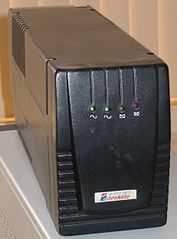 |
| UPS |
കംപ്യൂട്ടർ സംരക്ഷണം
അതീവലോലവും വളരെപ്പെട്ടെന്ന് ക്ഷതം സംഭവിക്കാവുന്നതുമായ ഇലക്ട്രോണിക് സിസ്റ്റങ്ങളും സർക്യൂട്ടുകളുമാണ് കംപ്യൂട്ടറിന്റെ ഓരോ യന്ത്രഘടകത്തിലും ഉള്ളത്. വൈദ്യുതീപ്രവാഹത്തിലുള്ള വ്യതിയാനങ്ങൾ ഹാർഡ്വെയറിനും സോഫ്റ്റ്വെയറിനും ഒരു പോലെ ദോഷകരമാണ്. കേരളത്തിൽ ഈ അപകടസാദ്ധ്യത വളരെയേറെയാണ്. ഒരു ഇടി മിന്നുമ്പോഴേ ക്കും ടെലിവിഷന ും ടേപ്പ് െറ േക്ക ാ ർ ഡ റ ു ം പോലുള്ള ഉപകരണ ങ്ങളുടെ പ്രധാനഭാഗ ങ്ങൾ കരിഞ്ഞുപോ കുംവിധം ഒട്ടുംതന്നെ വിശ്വാസയോഗ്യമ ല്ലാത്ത ഒരു വൈദ്യുതിവിതരണസം വിധാനമാണല്ലോ ന മ ു ക്ക ു ള്ള ത ് . വോൾട്ടേജിന്റെ പെട്ടെ ന്നുള്ള പതനവും കുതിച്ചുകയറ്റവും ഇവിടെ ഒരത്ഭുതമല്ല. ഇതെല്ലാം കംപ്യൂട്ട റിന് വളരെ ദോഷകര മാണ്. CPUവിന്ന കത്തെ സുപ്രധാന സംവിധാനങ്ങൾ നശി ക്കുന്നതു മുതൽ കംപ്യൂട്ടറ ി െല പ്രോഗ്രാമുകളും ഡാറ്റയും കേടുവരാൻ (corrupt ആകാൻ) വരെ സാദ്ധ്യതയുണ്ട്. ഇക്കാരണങ്ങളാൽ വോൾട്ടേജ് സ്ഥിരമായി നിർത്തുന്ന ഒരു സംവിധാനത്തിലൂടെ വേണം ഇലക്ട്രിക്ക് മെയിനിൽ നിന്നും കംപ്യൂട്ടറിലേക്ക് വൈദ്യൂതി പ്രവഹിക്കുന്നത്.
മുമ്പ് ഇതിനായി ഉപയോഗിച്ചിരുന്നത് സെർവോ സ്റ്റെബിലൈസറുകളും സി.വി.ടികളും (CVT þ Constant Voltage Transformer) ആണ്. പക്ഷേ, ഇന്ന് ഇവ അപര്യാപ്തമായിരി ക്കുന്നു. സ്റ്റെബിലൈസറും CVTയും ലൈനിലെ വൈദ്യുതി നിലയ്ക്കുന്നതോടെ 'ഓഫാ' കുന്നു. Windows പോലുള്ള പുതിയ പ്രോഗ്രാമുകളിൽ, വൈദ്യുതീപ്രവാഹം പെട്ടെന്ന് നിലയ്ക്കുന്നത് കുഴപ്പം സൃഷ്ടിക്കാം. കംപ്യൂട്ടറിന്റെ പ്രവർത്തനം ആശാസ്യമായ രീതിയി ൽ അവസാനിപ്പിച്ച ശേഷമല്ല പവർ ഓഫ് ചെയ്യുന്നതെങ്കിൽ പ്രോഗ്രാം corrupt ആകാനും ശേഖരിച്ച വിവരങ്ങൾ നഷ്ടപ്പെടാനും സാദ്ധ്യതയുണ്ട്. അതിനാൽ, മെയിൻ ലൈനിലെ വൈദ്യുതി നിലച്ചുപോയാലും, വേണ്ട വിധം കംപ്യൂട്ടർ Shut down ചെയ്യുംവരെ യെങ്കിലും വൈദ്യുതി നിലയ്ക്കാത്ത ഒരു സംവിധാനമാണാവശ്യം. ഈ സംവിധാന മാണ് UPS - Uniterrupted Power Supply. UPS പ്രവർത്തിക്കുന്നത് വലിയ ബാറ്ററികളുടെ സഹായത്താലാണ്. പുറമെ ഇതിൽ പല ഇലക്ട്രോണിക് correcting സംവിധാനങ്ങൾ ഉപയോഗിക്കുന്നുമുണ്ട്. അതിനാൽ താരതമ്യേന വളരെ കൃത്യമായ ഒരു output, UPS-ൽ നിന്നും ലഭിക്കുന്നു.'
ചുരുക്കത്തിൽ...
- കംപ്യൂട്ടർ ഓൺ-ഓഫ് ചെയ്യാൻ CPUവിലെ പവർ ബട്ടൺ
- AC മെയിനുമായി കംപ്യൂട്ടറിനെ ബന്ധിപ്പിക്കാൻ CPU-വിന് പുറകിലെ പവർ സോക്കറ്റ്
- പ്രിന്റർ, മോണിട്ടർ എന്നിങ്ങനെ മറ്റു ഭാഗങ്ങളുമായി സിസ്റ്റം യൂണിറ്റിനെ ബന്ധിപ്പിക്കാൻ പോർട്ടുകൾ
- കംപ്യൂട്ടറിന് വിവരങ്ങൾ നൽകാൻ, കഴ്സർ സ്ഥാനം മാറ്റാൻ, കമാന്റുകൾ നൽകാൻ അങ്ങനെ പലകാര്യത്തിനും കീ ബോർഡിൽ പല സെക്ഷനുകൾ
- മൗസ് കഴ്സറിന്റെ (Pointer) രൂപം മാറ്റാം
- സുസ്ഥിര വൈദ്യുതീപ്രവാഹം ഉറപ്പാക്കി കംപ്യൂട്ടർ സംരക്ഷിക്കാൻ UPS

No comments:
Post a Comment